时间:2026-01-17 编辑:news
在日常使用电脑的过程中,我们有时会遇到一些文件,360安全卫士可能会误判其存在风险而进行拦截。这时,合理设置信任文件就显得尤为重要。下面就为大家详细介绍360安全卫士信任文件的设置方法。
找到360安全卫士主界面
首先,在电脑桌面上找到360安全卫士的快捷图标,双击打开软件。进入软件主界面后,我们可以看到界面上方有多个功能选项卡。
进入防护中心

在主界面中,找到并点击“防护中心”选项卡。防护中心集合了360安全卫士的各种防护功能,在这里我们可以对信任文件进行设置。
选择信任区

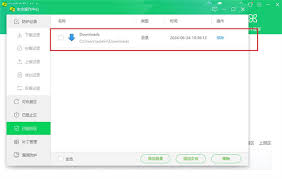
进入防护中心页面后,在左侧的功能列表中,找到“信任与阻止”选项,然后点击展开,选择其中的“信任区”。
添加信任文件
在信任区页面,点击右上角的“添加文件”按钮。此时会弹出文件选择窗口,在电脑中找到你想要设置为信任的文件所在位置。选中该文件后,点击“打开”按钮,文件就会被添加到信任区。
批量添加信任文件
如果你有多个文件需要设置为信任,逐个添加会比较麻烦。这时,可以先将要信任的文件集中放在一个文件夹中。然后在“信任区”页面,点击“添加目录”按钮,选择存放这些文件的文件夹,这样文件夹内的所有文件都会被批量添加到信任区。
信任文件的管理
添加到信任区的文件,如果之后你觉得不再需要信任了,也可以进行管理。在信任区列表中,选中要移除信任的文件,然后点击“移除”按钮,该文件就会从信任区移除,360安全卫士将恢复对其的原有检测。
通过以上简单的步骤,我们就能轻松地在360安全卫士中设置信任文件。合理设置信任文件,可以让我们在使用电脑时更加顺畅,避免因误判而导致的文件使用不便等问题。希望大家掌握这个方法后,能够更好地利用360安全卫士来保障电脑的安全与稳定,同时又能灵活地处理各类文件。

在浩瀚的网文世界中,想要寻觅一处优质的小说阅读入口,360小说网浏览器官网绝对值得一探。当你踏入360小说网浏览器官网,仿佛打开了一扇通往无尽故事的大门。这里汇聚了各种各样的小说类型,无论是热血刺激的玄幻修仙,还是缠绵悱恻的言情小说,亦或是充满悬疑推理的惊悚故
现在我们的生活已经离不开手机了,手机为我们的生活带来了许多便利。像手机上的管理软件,能够对我们的生活和工作进行有效地管理,能够提高我们的工作效率或者生活质量。在这里游戏爱好者小编整理了一份《管理的APP专题》,为小伙伴们提供最实用的管理APP软件以及最优质的服务。
360致力于为用户提供免费的安全服务,推出了一系列电脑安全的软件,让小伙伴们的电脑免受电脑病毒的侵害,一直深受广大用户的好评。在这里游戏爱好者小编整理了一份《360安全软件大全》,为小伙伴们提供最实用的360安全软件以及最优质的服务。