时间:2022-12-25 编辑:笑话
大家或许不知道win7电脑显示器超出工作频率范围的操作,那么今天小编就讲解win7电脑显示器超出工作频率范围操作方法哦,希望能够帮助到大家呢。
1、擅自修改分辨率,通常会导致显示器出错,弹出:超出工作频率范围的提示。如图所示:
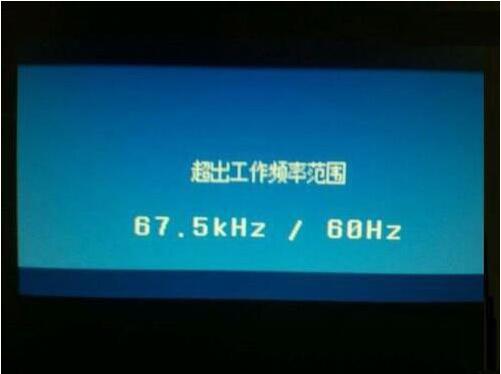
2、这时,不要动任何设置,一般系统会在用户没有确认操作的情况下,自动回到之前的分辨率。如图所示:
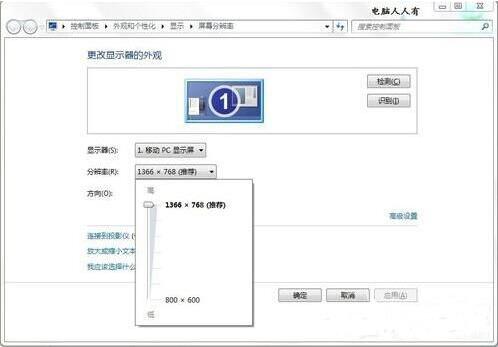
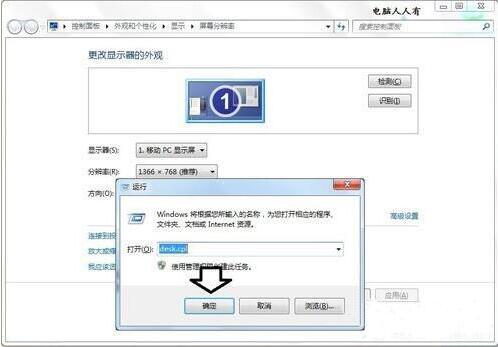
3、如果还能进操作系统,那就在运行中输入:desk.cpl →确定,打开设置分辨率的设置项→返回适合当前显示器的分辨率(通常是调低)。如图所示:
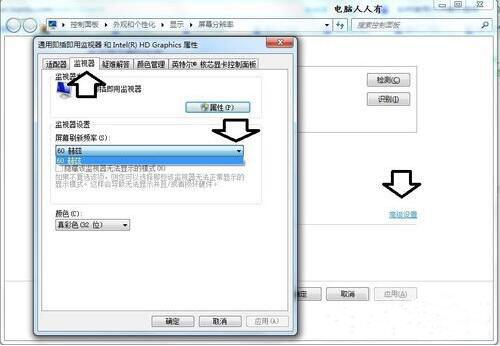
4、还有一种情况,用户擅自修改刷新率(调高),也会导致显示屏出现:超出工作频率范围的提示。调整方法:高级设置→监视器→屏幕刷新频率→60→确定。如图所示:
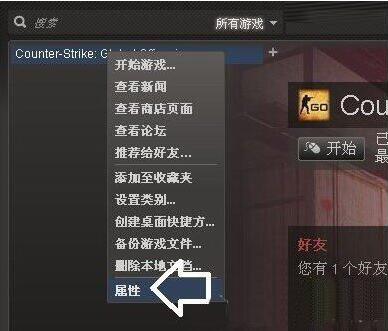
5、如果是在玩游戏当中突然出现:超出工作频率范围的提示,可以利用游戏的设置项将其调整回来→属性。如图所示:
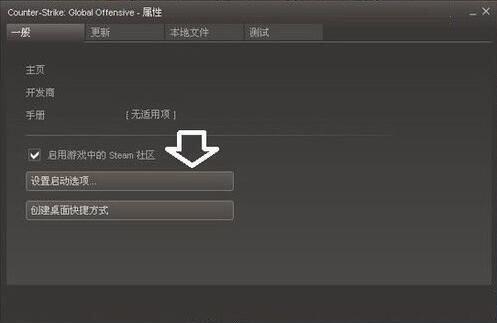
6、一般→设置启动选项。如图所示:
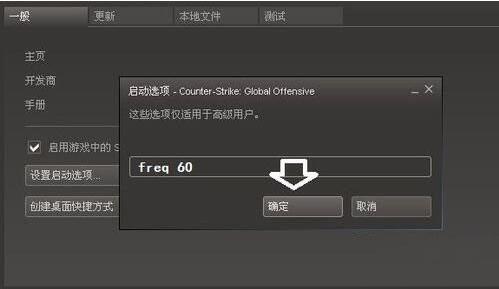
7、如果启动选项中已经有参数,删除它。再添加上(中间有空格):freq 60 →确定即可。如图所示:
win7电脑相关攻略推荐:
win7电脑浏览器提示网站还原错误怎么进行修复?提示网站还原错误进行修复流程介绍
8、如果是重启电脑之后显示:超出工作频率范围的提示。那么第一时间长按开机键,关闭电脑,再按开机键,重新启动,马上按F8键,使用上下键选择:启用VGA模式(通常在Windows XP 操作系统的启动管理菜单中才会有)即可。如图所示:
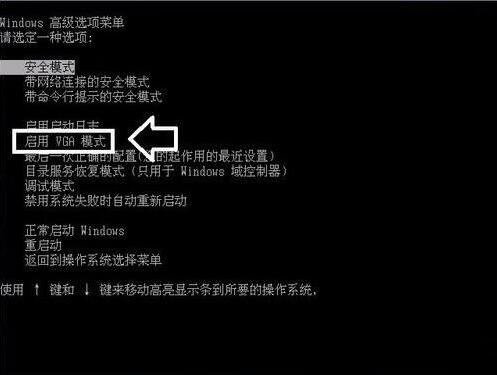
9、如果没有启用VGA模式菜单(比如Windows 7 操作系统),可以尝试进入安全模式中去,卸载已有的显卡驱动程序即可,重启电脑系统会自动识别,重新安装好显卡驱动程序,这时的分辨率和刷新率都是正确的默认值
根据上文为你们讲解得我win7电脑显示器超出工作频率范围的详细处理方法,你们是不是都学会了呀!

在win7系统中,将语言栏停靠在任务栏可以方便用户快速切换输入法等操作。以下为您详细介绍具体步骤。首先,点击任务栏上的语言图标,通常显示为当前使用的输入法图标。然后在弹出的菜单中,选择“设置”选项。进入“文本服务和输入语言”设置窗口后,在“语言栏”选项卡中进行