时间:2026-01-15 编辑:news
在设计领域,透明平行阴影文字能为作品增添独特的视觉效果。下面就来详细介绍用ps制作它的方法。
准备工作
打开ps软件,新建一个合适大小的文档。选择你喜欢的字体,并输入想要添加阴影效果的文字。比如输入“创意无限”,字体颜色可先设为黑色,方便后续操作。
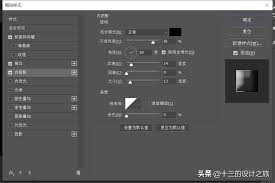
复制文字图层
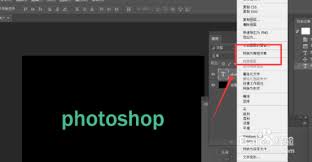
将文字图层复制一层,得到“创意无限拷贝”图层。这是为了制作阴影做准备。
制作阴影
选中“创意无限拷贝”图层,执行“图层” - “栅格化” - “文字”,将文字转为可编辑的像素图层。然后使用“移动工具”将文字向右下方移动一定距离,形成阴影的位置。比如向右移动10像素,向下移动10像素。接着调整阴影的颜色,可将其设为深灰色,如333333,让阴影看起来更自然。
设置阴影透明度
选中阴影图层,在“图层”面板中找到“不透明度”选项,将其数值调整到合适的程度,比如60%,这样阴影就会呈现出半透明的效果,与文字主体相融合。
制作平行效果
为了让阴影呈现平行状态,我们可以利用ps的变形功能。选中阴影图层,执行“编辑” - “变换” - “斜切”。通过拖动控制点,将阴影调整为平行于文字的状态。仔细观察文字的角度,确保阴影的倾斜角度与之匹配,使整个效果更加协调。
合并图层
完成上述操作后,将文字图层和阴影图层合并。可以执行“图层” - “合并图层”,这样一个带有透明平行阴影的文字就制作完成了。
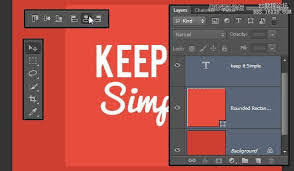
通过以上步骤,就能轻松用ps制作出透明平行阴影文字。无论是用于海报设计、网页还是其他创意作品,这种独特的文字效果都能吸引目光,为你的设计增添亮点。不妨动手试试,发挥创意,让你的文字在画面中脱颖而出。

在畅玩ps游戏时,网络卡顿往往会影响游戏体验。网易uu加速器为ps游戏加速提供了便捷有效的解决方案,让你能更流畅地享受游戏乐趣。下载与安装首先,在手机应用商店搜索“网易uu加速器”,下载并安装到你的设备上。安装完成后,打开uu加速器。账号登录使用你的网易账号登
PS技术已经和普通人的生活密不可分了,出门旅行或者是随手即拍的生活照不一定是最适合当时的构图还有光线条件的,这就需要自己手动来精修;一款好的PSAPP拥有各种不同的修图方式,多重滤镜展现奇妙的场景变化,专业模式调校让所有的元素都恰到好处。
海报设计APP专题为各位小伙伴提供海量素材,按风格整理的精美贴图,丰富绮丽的艺术字体,帮助大家丰富海报的画面层次,提升作品质感,让作品更吸睛。无论是制作邀请函,还是促销海报、广告封面,都能找到理想模板和素材!