时间:2026-01-13 编辑:ln
在使用zoom的过程中,有时候我们可能会不小心更改了快捷键设置,导致操作变得不太顺手。别担心,今天就来给大家分享一下如何将zoom恢复默认快捷键,让你的使用体验瞬间回归顺畅!
找到设置入口
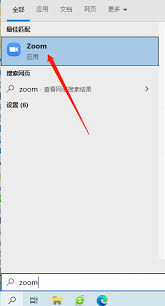
首先,打开zoom应用程序。进入主界面后,点击界面右上角的个人头像图标,在弹出的菜单中找到“设置”选项并点击。
进入快捷键设置页面
在设置页面中,左侧有一系列的选项栏。我们需要找到“快捷键”这一项并点击进入。这里就是管理zoom快捷键的地方啦!
恢复默认设置
进入快捷键页面后,你会看到各种功能对应的快捷键设置。在页面的右下角,通常会有一个“恢复默认值”的按钮。毫不犹豫地点击它!这时,所有的快捷键都会恢复到zoom最初设定的默认状态。
检查确认

点击“恢复默认值”后,仔细检查一下各个快捷键是否已经恢复正常。你可以随便打开一个会议或者测试界面,按下之前熟悉的快捷键,看看功能是否准确响应。如果一切都如你所愿,那么恭喜你,已经成功将zoom恢复默认快捷键啦!
恢复默认快捷键之后,你在使用zoom进行视频会议、共享屏幕等操作时,就能更加高效、便捷地完成各种指令。再也不用担心因为快捷键冲突而影响工作或学习啦!无论是与同事远程协作,还是参加线上课程,都能轻松应对。赶紧试试这个教程,让zoom的使用体验重新焕发出它的最佳状态吧!相信你会惊喜地发现,操作变得如此流畅,工作效率也跟着蹭蹭往上涨呢!

在使用榴莲日记app时,合理设置自动保存间隔时间能有效避免数据丢失,让你的记录更加安全可靠。下面就为你详细介绍如何进行设置。首先,打开榴莲日记app。进入主界面后,通常可以在界面的某个角落找到设置选项,一般会是一个类似齿轮或三条横线的图标,点击它进入设置页面。