时间:2025-12-29 编辑:news
在使用sketchbook进行绘画创作时,保存图层是一项非常重要的操作,它能帮助我们更好地管理和保留绘画过程中的各个阶段。以下为大家详细介绍sketchbook保存图层的方法。
首先,打开sketchbook进入绘画界面。当我们完成一部分绘画内容并想要保存当前图层状态时,点击界面上方菜单栏中的“文件”选项。
在“文件”菜单中,找到“保存”或“另存为”选项。如果是首次保存该作品,选择“保存”即可,此时软件会提示你选择保存的位置和文件名。若你已经保存过,想要以新的文件名或位置保存,就选择“另存为”。
保存文件时,要注意选择合适的文件格式。sketchbook支持多种格式,如psd、jpeg、png等。psd格式是最推荐的,因为它能完整地保存所有图层信息,方便日后对作品进行修改和调整。选择psd格式保存后,下次打开该文件,所有图层都会原封不动地呈现,你可以随时对某个图层进行单独编辑。

如果只是想要分享作品,jpeg和png格式也是不错的选择。jpeg格式适用于照片类或色彩丰富的作品,它能在保证一定画质的同时,减小文件大小,便于在网络上传播。png格式则支持透明背景,常用于需要有透明效果的图像,如图标、插画等。

除了通过菜单保存,sketchbook还提供了一些快捷的保存方式。例如,你可以使用快捷键,一般默认的保存快捷键是ctrl+s(windows系统)或command+s(mac系统),按下这些快捷键后,软件会快速保存当前文件。
另外,在绘画过程中,定期保存也是个好习惯。可以设置自动保存功能,在“文件”菜单中找到“自动保存”选项,设置好保存的时间间隔。这样即使遇到意外情况,如软件崩溃或电脑死机,也能最大程度地减少数据丢失。

掌握好sketchbook保存图层的方法,能让我们在绘画创作中更加得心应手,无论是保留创作过程还是分享作品,都能轻松应对,让我们的绘画之旅更加顺畅和精彩。
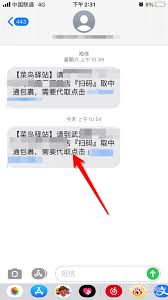
在日常收寄快递的过程中,取件码可是至关重要的一环。今天就来教大家,在菜鸟裹裹上怎么快速查看取件码,只需一分钟,轻松搞定!打开菜鸟裹裹app首先,确保你的手机已安装好菜鸟裹裹app。如果还没有安装,在应用商店搜索“菜鸟裹裹”进行下载安装即可。安装完成后,点击打开