时间:2025-12-15 编辑:news
在当今数字化办公和远程协作的时代,视频会议成为了人们日常沟通的重要方式。而有时候,我们需要录制视频会议的内容,以便后续回顾、整理或分享。那么,如何使用zoom进行视频会议录制呢?下面就为大家详细介绍。
一、确保你有录制权限
在发起或加入视频会议前,确认会议主持人已开启录制功能。通常情况下,主持人可以在会议设置中进行相关操作。如果你不是主持人,需要提前与主持人沟通,确保其允许你进行录制。
二、会议中开始录制
1. 当你以参会者身份加入会议后,在会议界面下方的工具栏中,找到“录制”按钮。
2. 点击“录制”按钮后,会弹出录制设置窗口。你可以选择录制整个会议,包括视频、音频、共享内容等,也可以根据需要选择只录制自己的视频和音频。
3. 设置完成后,点击“录制”即可开始。录制过程中,你可以随时暂停、继续或停止录制。
三、录制结束后的处理

1. 录制完成后,你会收到录制文件已保存的通知。录制文件会保存在zoom客户端的“录制”文件夹中,你也可以在录制设置中指定其他保存路径。
2. 你可以选择将录制文件分享给其他参会者或团队成员。在zoom客户端中,找到录制文件,点击“共享”按钮,选择分享的方式,如邮件、云存储链接等。
3. 如果你需要对录制文件进行编辑或剪辑,可以使用专业的视频编辑软件,如adobe premiere pro、剪映等。这些软件可以帮助你裁剪视频、添加字幕、调整音频等,使录制内容更加完善。
四、注意事项
1. 在录制视频会议时,请确保你的网络连接稳定,避免因网络问题导致录制中断或视频质量不佳。

2. 尊重会议的隐私和版权规定,不要未经授权将录制内容用于商业目的或分享给外部人员。
3. 如果会议中有敏感信息或机密内容,请勿进行录制,以免造成信息泄露。
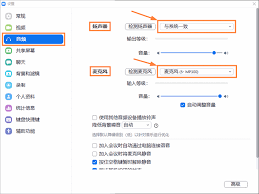
通过以上步骤,你就可以轻松地使用zoom录制视频会议了。无论是用于工作汇报、学习研讨还是团队沟通,录制功能都能为你提供便利和帮助。希望大家能够熟练掌握这一技巧,更好地利用视频会议进行高效协作。

在使用海贝音乐时,不少小伙伴可能会被每日精选视频推荐打扰,想要关闭却不知如何操作。别担心,今天就来为大家详细介绍关闭方法,让你能更专注地沉浸在音乐世界。一、进入设置界面打开海贝音乐应用,在界面中找到并点击右上角的“更多”图标。这个小小的图标可是关键入口哦,点击