时间:2025-12-10 编辑:ln
在当今数字化办公的时代,视频会议成为了人们沟通协作的重要方式。而有时候,我们需要录制瞩目视频会议的内容,以便后续回顾、整理或分享。那么,瞩目视频会议究竟如何录制视频呢?
首先,在进入瞩目视频会议之前,主持人需要确保录制功能已开启。这通常可以在会议设置中找到相关选项。如果是主持人发起会议时就计划录制,那么在创建会议时就要勾选录制会议的选项。
当会议开始且录制功能开启后,会议中的所有参与者都能看到录制的提示信息。录制过程中,系统会自动记录会议中的音频、视频以及共享的屏幕内容等。
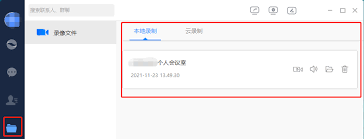
对于参会者来说,如果自己需要录制会议中的特定部分,比如自己的发言或某个重要的演示环节,在瞩目客户端中也有相应的操作方法。一般可以通过点击录制按钮,来开始和停止对自己这一端的录制。
录制完成后,视频文件的存储位置也很关键。主持人可以在会议结束后,在瞩目后台找到录制好的视频。通常视频会以特定的格式保存,方便后续查看和管理。
值得注意的是,在录制瞩目视频会议时,要遵循相关的隐私和合规规定。确保录制内容不涉及敏感信息的泄露,并且符合公司或组织内部的使用政策。
另外,为了保证录制效果的质量,参会者尽量保持良好的网络连接和清晰的声音、画面。如果在会议过程中出现网络波动等问题,可能会影响录制的完整性和流畅性。
通过以上步骤,就能轻松地完成瞩目视频会议的录制。无论是用于工作汇报、知识传承还是经验分享,录制好的视频都能为我们提供极大的便利。它让我们可以随时回顾会议中的重要内容,避免信息遗漏,进一步提升工作效率和沟通效果。所以,掌握瞩目视频会议的录制方法,无疑是在数字化办公中又增添了一项实用的技能。

在使用海贝音乐时,不少小伙伴可能会被每日精选视频推荐打扰,想要关闭却不知如何操作。别担心,今天就来为大家详细介绍关闭方法,让你能更专注地沉浸在音乐世界。一、进入设置界面打开海贝音乐应用,在界面中找到并点击右上角的“更多”图标。这个小小的图标可是关键入口哦,点击
Office办公套件是所有新电脑默认会附带赠送的软件包,不过伴随着目前对应办公一体化要求的逐步升级,因此办公套件的市场份额也有了很大的改动,注册完账户获取云空间,实时将编辑完成的Office文档多端设备传输,不局限于单独设备,以下是小编为各位精心挑选的优质Office套件软件,依据办公场景实际情况选取软件版本。
各种办公软件作为我们日常工作中必不可少的好伙伴,能够帮助我们在很多工作处理上起到很大的用处,无论是表格、文档、PPT或者剪辑方面的制作,都能够通过各种办公软件来实现快速完成,所以说一款功能强大的办公软件绝对是提升工作效率以及质量的好选择,那么最近市面上都有哪些好用的办公软件可以下载使用呢?