时间:2025-12-02 编辑:news
在如今的线上会议时代,zoom的虚拟背景功能为我们带来了更多的乐趣和便利。无论是在家中办公、参加学术讨论还是与朋友聚会,虚拟背景都能让你的视频会议更加出彩。那么,zoom怎么设置虚拟背景呢?下面就为大家详细介绍。
开启虚拟背景功能
首先,确保你已经安装了最新版本的zoom应用程序。打开zoom会议,进入会议界面后,点击屏幕下方的“更多”按钮,在弹出的菜单中选择“虚拟背景”。
选择预设背景
zoom提供了一系列预设的虚拟背景供你选择。你可以浏览不同的场景,如办公室、会议室、自然风景等,找到最适合当前会议主题和氛围的背景。点击你喜欢的背景即可应用到视频画面中。
上传自定义背景
如果你想要更个性化的虚拟背景,还可以上传自己的图片或视频。点击“+”按钮,选择“上传媒体”,然后从本地选择你准备好的背景素材。上传的图片或视频格式需符合要求,并且建议选择分辨率较高、画面简洁的素材,以确保在视频中显示效果良好。
调整背景设置
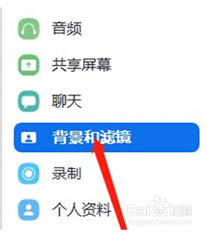
在应用虚拟背景后,你还可以对其进行一些调整。比如,通过“模糊”选项可以让背景更加虚化,突出人物主体;“替换颜色”功能可以改变背景的色调,使其与整体画面更协调。
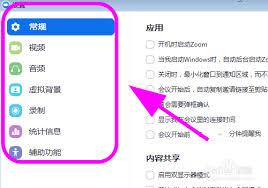
注意事项
在设置虚拟背景时,有一些小技巧需要注意。首先,确保你的网络连接稳定,以免在会议中出现背景加载不完整或卡顿的情况。其次,选择的背景要与你的着装和会议场景相匹配,避免过于花哨或不恰当的背景影响会议效果。另外,在使用自定义背景时,要注意版权问题,确保使用的素材是合法合规的。
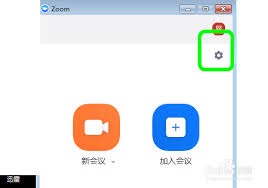
通过以上简单的步骤,你就能轻松在zoom中设置出令人满意的虚拟背景啦。让我们在每一次线上会议中都能展现出独特的风采,为会议增添一份别样的趣味和专业感。快来试试吧!

在当今数字化的时代,短视频平台如雨后春笋般涌现,而抖音无疑是其中的佼佼者。如今,抖音网页版的上线,为广大用户带来了一种全新的浏览体验,让我们可以更便捷地畅游在精彩的短视频世界中。抖音网页版官方主页快速进入,只需在浏览器中轻轻输入相关网址,就能瞬间开启精彩之旅。
Office办公套件是所有新电脑默认会附带赠送的软件包,不过伴随着目前对应办公一体化要求的逐步升级,因此办公套件的市场份额也有了很大的改动,注册完账户获取云空间,实时将编辑完成的Office文档多端设备传输,不局限于单独设备,以下是小编为各位精心挑选的优质Office套件软件,依据办公场景实际情况选取软件版本。
各种办公软件作为我们日常工作中必不可少的好伙伴,能够帮助我们在很多工作处理上起到很大的用处,无论是表格、文档、PPT或者剪辑方面的制作,都能够通过各种办公软件来实现快速完成,所以说一款功能强大的办公软件绝对是提升工作效率以及质量的好选择,那么最近市面上都有哪些好用的办公软件可以下载使用呢?