时间:2025-11-20 编辑:ln
xrecorder 是一款功能强大的录屏软件,能满足用户多种场景下的录制需求。下面就来全面介绍一下它的使用方法。
一、下载与安装
首先,在官方网站或正规应用市场搜索“xrecorder”,找到对应的软件并进行下载。下载完成后,按照安装向导的提示逐步完成安装。
二、基本设置
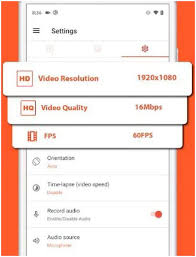
打开 xrecorder,进入软件主界面后,先进行一些基本设置。你可以根据自己的需求选择录制的视频格式,如 mp4 等。还能设置视频的分辨率、帧率等参数,以获得不同画质的录制效果。同时,也可以调整音频的录制来源,比如系统声音、麦克风声音等。
三、开始录制
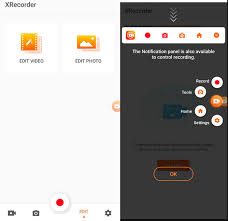
1. 界面操作:在主界面中,找到“开始录制”按钮。点击该按钮后,xrecorder 会出现一个小悬浮窗,方便你在录制过程中进行一些简单操作。
2. 录制范围选择:如果你只想录制屏幕的某个特定区域,点击悬浮窗中的“选择区域”按钮,然后在屏幕上拖动鼠标选取你需要的范围。
3. 录制内容:准备好后,就可以开始录制你想要的内容了。比如录制游戏过程、教学视频、演示文稿等。在录制过程中,你可以随时暂停、继续或停止录制。
四、录制后的处理
录制完成后,xrecorder 会自动保存录制的视频文件。你可以在软件的“视频列表”中找到录制好的视频。在这里,你还可以对视频进行一些简单的编辑操作,如裁剪视频时长、添加字幕等。
五、分享与导出
编辑完成后,如果想分享录制的视频,可以直接分享到社交媒体平台、视频网站等。若需要导出视频文件到本地,点击视频列表中的视频,然后选择“导出”选项,选择你想要保存的路径和文件名即可。
通过以上步骤,你就能全面地使用 xrecorder 进行录屏了。无论是个人记录生活点滴,还是工作学习中的资料收集,它都能为你提供便捷高效的录屏体验。快来试试吧!

在光遇的世界里,用自动弹琴app创作歌曲是一项充满趣味与创意的活动。那么,究竟该如何利用它来创作歌曲呢?熟悉基本操作首先,要对自动弹琴app的界面和功能有充分了解。打开app后,找到音符编辑区域,这里是创作的核心地带。通过点击、长按等操作来选择不同音符,了解每