
时间:2022-12-22 编辑:笑话
大家或许不知道win7电脑建立点对点网络连接的操作,那么今天小编就讲解哦,希望能够帮助到大家呢。

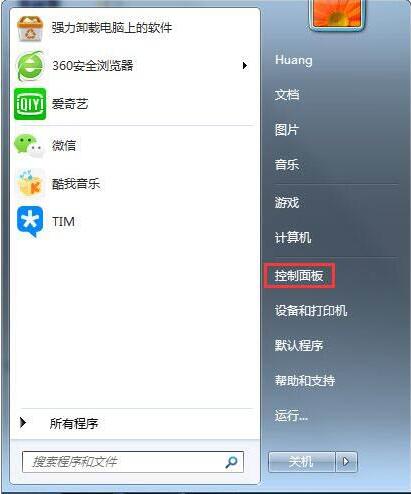
1、打开开始菜单栏中的控制面板(如果你不想作为正常人的话,你也可以再运行中输入-control来打开控制面板 )。如图所示:
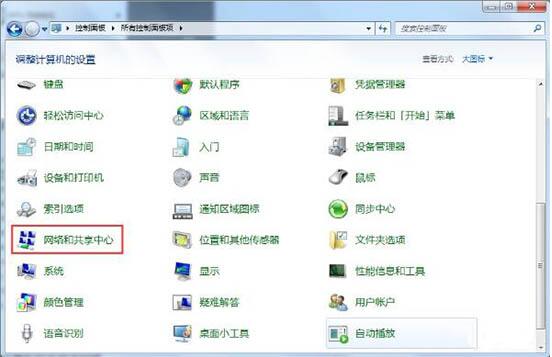
2、点击网络和共享中心。如图所示:
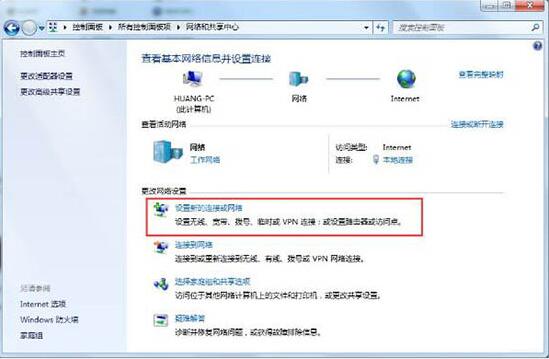
3、点击设置新的连接或网络。如图所示:
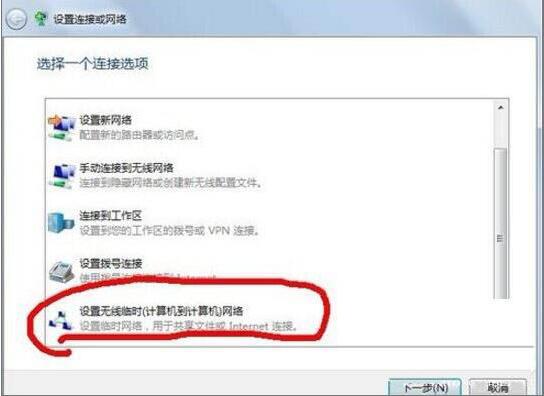
4、将下拉菜单拉到底,点击设置无线临时网络,点击下一步。如图所示:
5、选择无线网络连接,点击下一步。如图所示:

6、根据个人需求设置网络名,安全密钥(即密码),安全类型推荐选wpa2,点击下一步。如图所示:
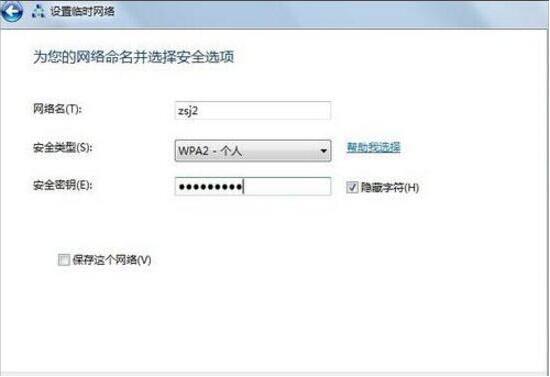
7、如此便建立了以zsj2为网络名的点对点网络连接,其他笔记本即可以通过开启无线,在无线列表中找到此网络,点击连接,输入密码即可连接局域网。如图所示:

win7电脑相关攻略推荐:
win7电脑屏幕分辨率无法调节怎么办?屏幕分辨率无法调解决方法介绍
win7电脑怎么打开休眠功能?win7电脑设置休眠功能步骤一览
8、注意到启用internet连接共享这个选项,点击此选项,即可开启点对点连接的无线共享功能。如图所示:

9、如此,其他电脑连接此点对点网络,便可实现多台电脑不需路由、交换机而可以共同上网的功能了。如图所示:

各位小伙伴们,看完上面的精彩内容,都清楚的简单操作了吧!

在win7系统中,将语言栏停靠在任务栏可以方便用户快速切换输入法等操作。以下为您详细介绍具体步骤。首先,点击任务栏上的语言图标,通常显示为当前使用的输入法图标。然后在弹出的菜单中,选择“设置”选项。进入“文本服务和输入语言”设置窗口后,在“语言栏”选项卡中进行



