时间:2022-12-22 编辑:笑话
亲们或许不知道Photoshop在石头上刻画的具体操作,那么今天小编就讲解哦,希望能够帮助到大家呢。

首先将你的石头照片导入到PS中,紧接着将要刻的图画也导入到中。(刻画建议是黑白图片且图案的轮廓要非常的鲜明,这样刻上去的效果就更逼真)

将你的刻画图案的大小位置调整到合适的位置。

然后将石头的背景图层点击旁边的小眼睛给隐藏掉,只显示图案图层。

接着点击上方【文件】-【存储为】格式为PSD格式,文件名随便。

存储好之后将你的背景图层重新显示出来,并隐藏掉图案图层。
最后使用【滤镜】-【滤镜库】,在库中选择【纹理】-【纹理化】,点击旁边的箭头【载入纹理】。

Photoshop相关攻略推荐:
PhotoShop为什么会闪退?_PhotoShop闪退解决教程分享
Photoshop怎么让照片秒变水彩画?照片秒变水彩画操作步骤介绍
选择刚才保存的图案PSD文件,你的图案就清晰的刻在石头上啦,你可以调整凸显的数值,来使得图案更加的清晰。

根据上文为你们讲解的Photoshop在石头上刻画的详细操作步骤,你们是不是都学会啦!
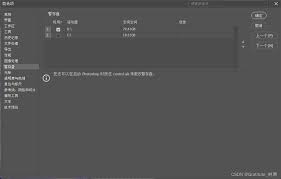
当photoshop提示暂存盘已满时,别着急,有多种方法可以解决。首先,了解暂存盘的作用。photoshop在运行过程中会将一些临时数据存储在暂存盘中,当暂存盘空间不足就会出现问题。解决方法之一是清理暂存盘。在photoshop中,选择“编辑”>“首选项”>“