时间:2025-09-01 编辑:news
美图秀秀是一款功能强大且广受欢迎的图像处理软件,其中智能选区功能能帮助我们更便捷地对图片进行处理。下面就来详细介绍一下美图秀秀智能选区的使用方法。
打开图片
首先,启动美图秀秀软件,点击界面上方的“打开”按钮,选择你想要处理的图片,将其导入到软件中。
进入智能选区
在菜单栏中找到“抠图”选项,点击后会弹出多种抠图方式,这里我们选择“智能选区”。
调整选区
智能选区会自动识别图片中的主体,并用红色框选出来。如果选区效果不理想,你可以通过以下方式进行调整:
- 画笔工具:在界面左侧的工具栏中找到画笔工具,点击后可以在想要保留的部分涂抹,这样就能将该区域添加到选区。
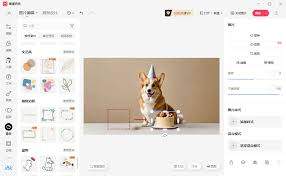
- 橡皮擦工具:与画笔工具相反,橡皮擦工具用于擦除误选的部分,将不需要的区域从选区中去除。
- 调整边缘:通过调整边缘的参数,如平滑度、羽化值等,可以让选区更加精准和自然。例如,适当增加羽化值可以使选区边缘更加柔和,过渡更自然。
完成选区并应用
当你对选区满意后,点击“完成抠图”按钮。此时,你可以将抠出的主体保存为新的图片,也可以进行其他后续操作,比如更换背景。在新的背景图片上,利用美图秀秀的其他功能进一步美化合成,创造出独特的图片效果。
通过美图秀秀的智能选区功能,即使你没有太多图像处理经验,也能轻松地将图片中的主体精准抠出,并进行各种有趣的创作。无论是制作个人照片、设计海报还是处理创意图片,它都能为你提供便利和丰富的可能性,让你的图片处理之旅更加轻松愉快。快来试试吧,用智能选区开启你的精彩图像处理体验。

在当今数字化的时代,图片处理成为了许多人日常的需求。而美图秀秀作为一款广为人知且备受喜爱的图像处理软件,其网页版为用户带来了便捷的操作体验。只需在浏览器中轻松打开,即可立即开启图像处理之旅。美图秀秀网页版入口十分好找。你只需在常用的浏览器地址栏中输入美图秀秀的
一款好用的识别软件能让用户免去手动输入的麻烦,同时还能快速识别你想保存的文字,有效地提供了各位小伙伴们的工作效率,在这里游戏爱好者小编给大家整理了一份《识别APP专题》,为小伙伴们提供最实用的识别APP软件以及最优质的服务。
今天小编为小伙伴们整理了一份《图片特效处理APP合集》,能够帮助用户轻松地为照片添加各种滤镜、边框、文字和贴纸,从而让照片看起来更加生动有趣。软件还提供了丰富的编辑功能,如裁剪、旋转、调整亮度和对比度等,让用户能够随心所欲地调整照片的外观。如果您喜欢摄影或想要为您的照片增添一些创意元素,那么不妨试试这些优秀的图片特效处理软件吧!