时间:2025-08-27 编辑:ln
在软件开发领域,mfc(microsoft foundation classes)是一个广泛应用的框架,而vc 6.0是开发mfc应用程序的常用工具。下面将详细介绍如何在vc 6.0中新建一个mfc工程。
准备工作
在开始之前,确保已正确安装vc 6.0开发环境。这包括安装visual c++ 6.0软件,并确保系统配置满足其运行要求。
打开vc 6.0
双击桌面上的vc 6.0快捷图标,启动visual c++ 6.0开发环境。
创建新工程
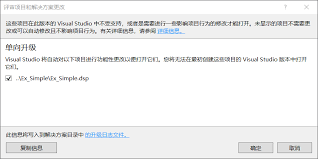
1. 在菜单栏中选择“文件”->“新建”。
2. 在弹出的“新建”对话框中,选择“工程”选项卡。
3. 在工程类型列表中,找到并选中“mfc appwizard[exe]”。这是用于创建mfc应用程序的向导。
4. 在“工程名称”文本框中输入你想要的工程名称,例如“mymfcdemo”。
5. 在“位置”文本框中指定工程文件的保存路径,或者使用默认路径。
6. 点击“确定”按钮。
应用程序向导设置
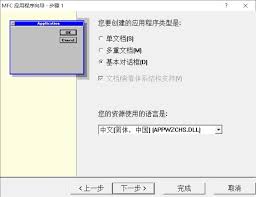
1. 此时会弹出“mfc应用程序向导”对话框。首先是“应用程序类型”页面。
- 可以选择“单文档”、“多文档”或“基于对话框”的应用程序类型。单文档应用程序一次只能打开一个文档窗口;多文档应用程序可以同时打开多个文档窗口;基于对话框的应用程序则以对话框为主界面。
- 根据项目需求选择相应的类型,这里以“单文档”为例进行后续设置。
2. 点击“下一步”,进入“文档模板属性”页面。这里可以设置文档的、类型等信息。保持默认设置,点击“下一步”。
3. 在“用户界面功能”页面,可以选择是否启用工具栏、状态栏、打印和打印预览等功能。根据实际需求进行勾选,然后点击“下一步”。
4. 在“高级功能”页面,可设置一些高级特性,如数据库支持、activex控件等。一般情况下,可先保持默认设置,点击“下一步”。
5. 最后,在“生成的类”页面,可以查看自动生成的类及其相关信息。确认无误后,点击“完成”按钮。
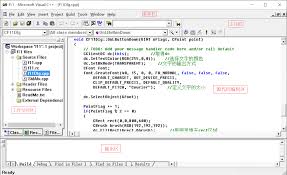
完成新建
此时,vc 6.0会根据你设置的选项生成一个基本的mfc工程框架。你可以在这个框架基础上添加代码、资源等,逐步完善你的mfc应用程序。
通过以上步骤,你就能轻松在vc 6.0中新建一个mfc工程,开启你的mfc应用程序开发之旅。

在当今数字化学习的时代,一款好的学习app能为我们的学习之旅带来诸多便利。中大网校app便是这样一款备受瞩目的学习工具,而它提醒开启位置这一贴心功能,更是为用户带来了独特且优质的学习体验。当我们初次打开中大网校app,系统温馨提示开启位置,或许会让不少人感到疑