时间:2025-08-27 编辑:news
在使用win10系统时,电脑中可能会积累多个多余的打印机驱动程序,这不仅会占用系统资源,还可能在打印时带来一些不必要的困扰。那么,该如何删除这些多余的打印机呢?下面就为大家详细介绍。
一、通过控制面板删除
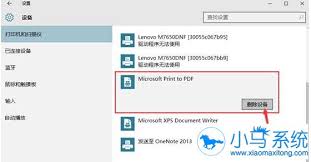
1. 打开电脑的“控制面板”。可以通过在开始菜单中搜索“控制面板”来快速找到它。
2. 在控制面板中,找到“设备和打印机”或“打印机和传真”选项(不同系统版本可能名称略有不同)。
3. 进入该页面后,会看到已安装的所有打印机图标。右键点击想要删除的多余打印机图标。
4. 在弹出的菜单中,选择“删除设备”选项。然后按照系统提示进行操作,即可完成删除。
二、在设置中删除
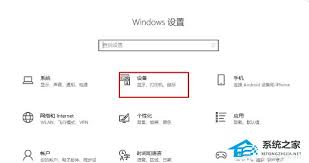
1. 点击开始菜单中的齿轮图标,打开“设置”窗口。
2. 在设置窗口中,选择“设备”选项。
3. 在设备页面的左侧栏中,点击“打印机和扫描仪”。
4. 在右侧找到要删除的打印机,点击它旁边的“管理”按钮。
5. 在弹出的菜单中,选择“删除设备”,确认删除即可。
三、使用命令提示符删除
1. 以管理员身份运行命令提示符。可以在开始菜单中搜索“命令提示符”,然后右键点击选择“以管理员身份运行”。
2. 在命令提示符中,输入“wmic printer where name="打印机名称" delete”(注意:将“打印机名称”替换为实际要删除的打印机名称)。
3. 按下回车键后,系统会提示是否确认删除,输入“y”并回车,即可完成删除。
通过以上几种方法,你可以轻松地删除win10系统中多余的打印机。保持系统中打印机的简洁,有助于提高系统性能和打印效率。赶紧试试吧,让你的打印体验更加顺畅!

在文撩app的世界里,头像可是你独特个性的重要展示窗口。想要让自己在众多用户中脱颖而出,或者偶尔变换心情,换个头像就成了不少人的选择。那么,文撩app怎么换头像呢?别着急,下面就为你详细介绍。首先,打开文撩app,进入到个人中心界面。一般来说,个人中心的入口就
对于身在职场工作的我们来说,时间就是金钱,怎么来通过有效的方法来提高办事效率是我们所追求的,有一些手机软件能够帮助我们有效地提高工作效率,快速完成一些工作,非常的方便实用。在这里游戏爱好者小编给大家整理了一份《效率APP专题》,为小伙伴们提供最实用的效率APP软件以及最优质的服务。
很多小伙伴在办公中总会需要打印各种内容,一个好用的打印软件能够为小伙伴们的工作提供极大的便利,满足小伙伴们对于打印不同的需求,享受智能化办公带来的便利。在这里小编整理了一份《专业打印软件合集》,希望能够对你有所帮助!