时间:2025-08-26 编辑:news
在日常使用手机或电脑时,我们经常需要对文件进行管理和整理,而移动文件是其中一项常见操作。mt 文件管理器作为一款强大的文件管理工具,为我们提供了便捷的文件移动功能。今天,就来详细介绍一下如何使用 mt 文件管理器移动文件。
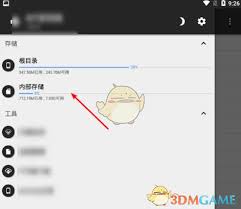
一、打开 mt 文件管理器
首先,在手机或电脑上找到 mt 文件管理器的应用图标,点击打开。进入应用后,你会看到文件管理器的主界面,通常会显示手机或电脑存储设备中的各个文件夹和文件。
二、找到要移动的文件
在主界面中,通过浏览文件夹结构,找到你想要移动的文件所在位置。你可以根据文件的类型、存储路径等信息进行快速定位。比如,如果你要移动的是照片,可以进入手机存储的“dcim”文件夹中查找。
三、选择文件
当找到目标文件后,长按该文件的图标。此时,文件会被选中,通常会出现一个勾选框或者文件颜色变深等提示,表明文件已被选中。你也可以通过点击多个文件,实现批量选择,以便一次性移动多个文件。
四、执行移动操作
选中文件后,点击屏幕下方的“移动”按钮。在弹出的提示框中,选择你要将文件移动到的目标文件夹。你可以在文件管理器中逐层浏览文件夹,找到合适的存放位置。如果目标文件夹不在当前显示的范围内,你可以点击“上一级”按钮返回上级文件夹,继续查找。
五、确认移动
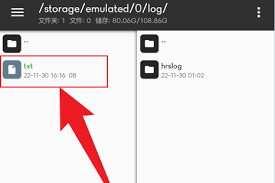
选择好目标文件夹后,点击“确定”按钮。mt 文件管理器会开始将选中的文件移动到指定的文件夹中。在移动过程中,你可以看到文件的移动进度条。移动完成后,你可以在目标文件夹中找到刚才移动的文件,完成文件的移动操作。
使用 mt 文件管理器移动文件,操作简单直观,无论是新手还是有一定经验的用户都能轻松上手。通过合理地移动文件,你可以更好地组织和管理手机或电脑中的文件,提高工作和生活效率。快来试试吧,让你的文件管理变得更加得心应手!

在华为手机的使用过程中,有时我们希望将文件管理快捷方式移动到桌面,以便更快速地访问。下面就为大家详细介绍具体的操作方法。首先,打开手机主屏幕。在主屏幕上长按空白处,此时屏幕上会出现一些选项,如“窗口小工具”“壁纸”“设置”等。然后,在这些选项中找到“窗口小工具