时间:2025-08-25 编辑:news
在当今数字化办公的时代,掌握电脑快速截图技巧能极大地提升工作效率。无论是记录重要信息、汇报工作成果还是与同事沟通协作,截图都成为了不可或缺的工具。接下来,就为大家介绍几种常见且实用的电脑快速截图方法。
系统自带截图工具

大多数操作系统都自带了简单易用的截图工具。以windows系统为例,按下windows+shift+s组合键,会弹出截图模式选择框。在这里,你可以选择矩形截图,精准选取需要的区域;也可以选择任意形状截图,灵活勾勒不规则图形;还能进行窗口截图,快速截取某个打开的窗口;甚至全屏幕截图,获取整个屏幕画面。这些截图完成后,会自动保存到剪贴板,方便你粘贴到需要使用的地方,如文档、聊天窗口等。

mac系统同样有便捷的截图方式。按下command+shift+3组合键可截取整个屏幕;按下command+shift+4组合键后,鼠标指针会变成十字线,此时你可以通过拖动选取想要的截图区域,还能通过空格键进行窗口截图。截图完成后,图片会自动保存到桌面。
第三方截图软件
除了系统自带工具,一些第三方截图软件功能更为强大。例如snipaste,它不仅能快速截图,还支持对截图进行标注、添加文字、箭头、图形等编辑操作。在截图后,你可以轻松地为重点内容加上注释,让信息一目了然。而且它支持将截图固定在屏幕上,方便对照参考。
faststone capture也是一款备受青睐的截图软件。它除了具备基本的截图功能外,还拥有滚动截图功能,对于长网页、长文档等内容,能一次性完整截取。此外,它还能进行图像编辑、屏幕录像等操作,满足多样化的工作需求。
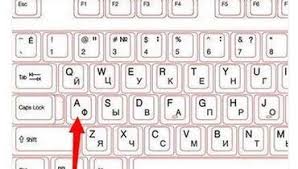
快捷键截图
很多常用软件也提供了快捷键截图功能。比如在浏览器中,按下ctrl+shift+x组合键可截取网页上的任意区域;在word、excel等办公软件中,按下print screen键可截取整个屏幕,按下alt+print screen组合键可截取当前活动窗口。熟悉这些快捷键,能让你在软件内快速获取所需截图。
掌握电脑快速截图技巧,能让你在工作中更加得心应手。通过系统自带工具的便捷、第三方软件的强大功能以及软件内快捷键的灵活运用,快速准确地获取所需截图,为工作的高效开展提供有力支持。赶紧试试这些截图技巧,让你的工作效率更上一层楼吧!

在当今数字化时代,广告无处不在,而个性化广告虽能精准推送,但有时也会给用户带来困扰。对于酷安的用户来说,若想关闭个性化广告,可参考以下方法。首先,打开酷安应用。进入主界面后,点击界面左上角自己的头像,这一步能让我们快速找到个人设置的入口。接着,在弹出的侧边栏中