时间:2025-08-25 编辑:ln
在使用word进行文档编辑时,突然发现多了一页空白页却怎么也删不掉,这可真是让人头疼的问题。别担心,今天就为大家分享几个简单有效的方法,帮你轻松搞定!
检查分页符
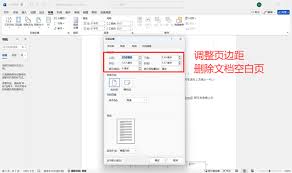
有时候,空白页的出现可能是由于分页符导致的。你可以通过以下步骤查看:依次点击“文件”-“选项”-“显示”,勾选“始终在屏幕上显示这些格式标记”中的“分页符”。这时,文档中如果有分页符会显示出来,找到它并删除,看空白页是否消失。
段落标记检查
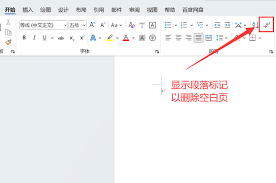
空白页也可能是由段落标记引起的。将鼠标光标定位到空白页的前一页末尾,按下backspace键,如果空白页消失,说明是此处的段落标记导致的。此时,可以检查该段落的格式设置,比如行距、段前距等,进行适当调整。
隐藏空白页内容
如果空白页上没有实际内容,只是单纯的空白,你可以尝试选中空白页上的所有内容(可以通过ctrl+a快捷键全选),然后将字体颜色设置为白色,字号设置得非常小,这样在视觉上空白页就好像不存在了。虽然这不是真正删除空白页,但也能达到类似的效果。
文档视图调整

切换文档视图也可能解决问题。尝试从“页面视图”切换到“大纲视图”,在大纲视图下,空白页可能会更容易被发现和删除。找到空白页对应的或内容,进行相应的调整,比如删除不必要的等,然后再切换回页面视图查看。
特殊格式清理
某些特殊格式可能会导致空白页的出现。选中空白页及前后相关内容,依次点击“开始”-“样式”-“全部清除”,清除所有特殊格式设置,看空白页是否被删除。
通过以上这些方法,相信你能够轻松解决word中多出来的空白页问题,让你的文档编辑更加顺畅。下次再遇到类似情况,就可以快速应对啦!

在日常使用word进行文档编辑时,你是否常常觉得操作繁琐,效率不高?今天,我要给大家介绍一款堪称word效率神器的功能——f4快捷键!一、f4快捷键的神奇之处f4快捷键就像是一把神奇的钥匙,能瞬间开启高效编辑的大门。它的强大之处在于能够重复上一步操作。无论是格
安卓定位软件,手机定位即利用手机定位装置通过卫星进行精确定位,现在这个功能可谓是在手机领域发扬光大,除了基本的定位之外莫过于现在聊天软件的定位功能,微信、陌陌...这里介绍的是具有定位功能的地图软件,很实用,你可以免费下载!
字体对于很多职业来说都是灵魂般的存在,毕竟一个优美的字体能够很好的带给设计师灵感。而对于我们普通人来说好看的字体让人看起来也会赏心悦目,那么最近有哪些好用的字体软件呢?快来和游戏爱好者小编看看吧!