时间:2025-08-24 编辑:news
鸿蒙系统为用户带来了个性化十足的桌面体验,其中图片和小组件的设置备受关注,而调整它们的大小更是能让桌面独具一格。下面就来详细说说鸿蒙桌面图片和小组件怎么设置大小。
图片大小设置
在鸿蒙系统桌面空白处长按,点击下方出现的“服务卡片”中的“图库”卡片,将其添加到桌面。然后长按图库卡片上显示的图片,会弹出操作菜单,选择“编辑”。进入编辑界面后,你会看到四周有可拖动的控制点。通过拖动这些控制点,就能轻松调整图片的大小啦。你可以根据桌面布局和个人喜好,将图片调整为合适的尺寸,比如让它充满整个卡片区域,或者缩小成一个小巧精致的缩略图放在角落。调整完成后,点击右上角的“√”保存即可。
还有一种更直接的方式,就是在桌面找到你想要调整大小的图片,长按它,选择“设置为壁纸”。进入壁纸设置界面后,下方有“模糊效果”“虚化程度”等选项,在这之上也有对壁纸大小进行微调的功能。向左或向右拖动滑块,就能改变壁纸在屏幕上显示的大小范围,直到达到你满意的效果,最后点击“确定”应用新的壁纸大小设置。
小组件大小设置

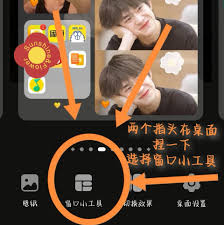
鸿蒙系统中有各种各样丰富的小组件,要设置其大小也不难。在桌面空白处长按,点击“窗口小工具”。找到你喜欢的小组件并长按,此时会出现不同大小规格的小组件模板供你选择。比如天气小组件,可能有大、中、小三种尺寸,你可以根据桌面空间和信息展示需求,选择合适的大小。选好后直接将其拖动到桌面合适位置放下,就能完成小组件大小的设置。
另外,对于已经放置在桌面的小组件,若要再次调整大小,同样长按小组件,会弹出一个小窗口,窗口中有与添加时类似的大小切换选项,点击你想要的大小规格,小组件就会自动调整为相应尺寸。通过灵活设置图片和小组件的大小,你的鸿蒙桌面将变得更加美观、实用且独具个性,展现出专属于你的风格。快去动手试试吧,让你的桌面焕然一新!

在当今数字化信息飞速发展的时代,网络存储与便捷下载工具成为了人们生活中不可或缺的一部分。迅雷web版官方入口以及迅雷在线云盘官网,便是其中备受瞩目的存在。迅雷web版官方入口:高效下载新体验迅雷web版官方入口为用户开启了一扇快速获取资源的大门。通过简洁直观的