时间:2025-08-23 编辑:news
在电脑的使用过程中,个性化的桌面设置能让我们的使用体验更加舒适和愉悦。那么,该如何设置电脑桌面呢?下面就为大家带来详细教程。
更换桌面壁纸
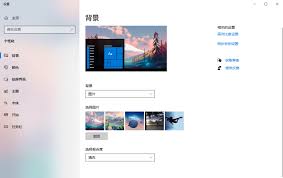
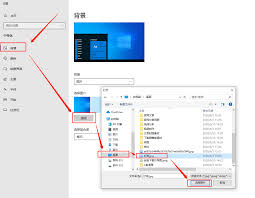
首先,在桌面空白处右键单击,选择“个性化”。在弹出的窗口中,你会看到各种系统提供的壁纸选项。点击浏览,可以选择本地电脑中保存的图片作为壁纸。无论是风景照、卡通画还是自己拍摄的照片,都能轻松成为你的桌面背景。
设置桌面图标
同样在“个性化”窗口中,点击左侧的“主题”,然后选择“桌面图标设置”。在这里,你可以勾选或取消勾选想要在桌面上显示的图标,如“计算机”“回收站”等。还能对图标的大小、排列方式进行调整,让桌面更加整洁有序。
添加桌面小工具
如果你想在桌面上显示一些实用的信息,如天气、日历等,可以通过添加桌面小工具来实现。在桌面空白处右键单击,选择“小工具”。在弹出的窗口中,选择你需要的小工具,然后将其拖动到桌面上合适的位置即可。
调整桌面颜色
回到“个性化”窗口,点击“颜色”选项。你可以选择系统预设的颜色方案,也可以自定义颜色。还能调整颜色的深浅、透明度等参数,打造出独一无二的桌面视觉效果。
更改桌面背景幻灯片
要是你喜欢多张图片轮流作为桌面背景,在“个性化”窗口中,找到“背景”设置项。将“图片位置”设置为“幻灯片放映”,然后点击“浏览”选择存放图片的文件夹。这样,电脑就会按照一定的时间间隔自动切换桌面壁纸啦。
通过以上这些简单的设置,就能轻松打造出独具个性的电脑桌面。快去试试吧,让你的电脑桌面焕然一新!

唐山人社app为广大市民提供了便捷的人社服务,认证是使用该app的重要环节。以下为您详细介绍认证步骤。下载与注册首先,在手机应用商店搜索“唐山人社”app进行下载安装。安装完成后,打开app,点击“注册”按钮。您可以选择使用手机号注册,输入手机号码并设置登录密