时间:2025-08-22 编辑:news
在电脑上使用微信,二维码登录是一种方便快捷的方式。以下将详细介绍微信电脑版二维码登录的具体步骤。
下载微信电脑版
首先,访问微信官方网站,根据电脑的操作系统类型,下载适配的微信电脑版安装包。下载完成后,运行安装程序,按照提示完成安装。
开启二维码登录功能
安装完成并打开微信电脑版后,在登录界面会看到一个二维码图标。如果没有看到,可以点击界面下方的“更多”按钮,选择“切换账号”,然后就能看到二维码登录选项。
准备手机微信扫描
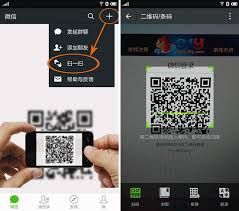
打开手机微信,点击界面右上角的“+”号,选择“扫一扫”。将手机摄像头对准电脑上微信登录界面的二维码。
确认登录
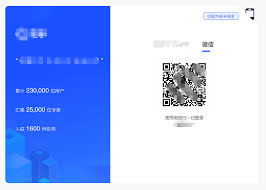
手机扫描二维码后,会弹出确认登录的提示框。在手机上点击“登录”,电脑上便会自动完成登录过程,快速进入微信界面。
使用微信电脑版二维码登录有诸多优势。它无需记忆复杂的账号密码,更加安全便捷。同时,对于忘记密码或者新设备首次登录等情况,提供了极大的便利。而且,相比传统的账号密码登录方式,二维码登录过程更加直观,减少了因输入错误导致登录失败的可能性。此外,在一些共享电脑等场景下,使用二维码登录能避免账号信息泄露的风险。无论是日常办公、与朋友家人交流,还是进行各种社交互动,微信电脑版二维码登录都能让你轻松快速地开启微信之旅,享受高效便捷的社交体验。通过以上简单步骤,你就能轻松实现微信电脑版的二维码登录,畅快使用微信电脑端的各项功能。

在微信的使用过程中,我们有时会希望屏蔽某些好友的朋友圈动态,以免被过多无关信息打扰。那么,该如何操作呢?下面就为大家详细介绍微信朋友圈屏蔽好友的操作技巧。一、进入好友资料页面首先,打开微信,找到想要屏蔽的好友头像,点击进入该好友的资料页面。这是屏蔽操作的起始点
Office办公套件是所有新电脑默认会附带赠送的软件包,不过伴随着目前对应办公一体化要求的逐步升级,因此办公套件的市场份额也有了很大的改动,注册完账户获取云空间,实时将编辑完成的Office文档多端设备传输,不局限于单独设备,以下是小编为各位精心挑选的优质Office套件软件,依据办公场景实际情况选取软件版本。
各种办公软件作为我们日常工作中必不可少的好伙伴,能够帮助我们在很多工作处理上起到很大的用处,无论是表格、文档、PPT或者剪辑方面的制作,都能够通过各种办公软件来实现快速完成,所以说一款功能强大的办公软件绝对是提升工作效率以及质量的好选择,那么最近市面上都有哪些好用的办公软件可以下载使用呢?