时间:2025-08-22 编辑:ln
在日常使用oppo手机的过程中,截长图功能非常实用,能帮助我们轻松保存长页面的信息。下面就为大家详细介绍oppo手机如何进行长截图。
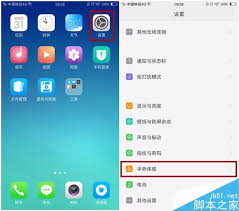
普通方法截长图
当我们浏览一些较长的网页、聊天记录或者文档等内容时,想要完整保存页面,就可以使用截长图功能。一般来说,先按下手机的电源键和音量下键同时按下,截取当前屏幕画面。然后在屏幕截图的缩略图上,会看到一个“长截图”的图标,点击它,手机就会自动滚动页面进行截图,直到页面全部截取完毕,最后保存下来即可。
特殊情况截长图
有时候,可能会遇到上述普通方法无法成功截长图的情况。比如,某些应用内的页面不支持直接通过缩略图中的长截图图标操作。这时,可以尝试在截取屏幕后,打开手机的“相册”,找到刚才截取的图片,点击进入编辑界面,在编辑界面中通常会有一个“截长图”的选项,点击它同样可以完成长截图操作。
部分机型的特定操作
不同型号的oppo手机可能在操作方式上略有差异。有些机型可能需要在截图后,通过手势操作来触发长截图功能。例如,在屏幕截图出现后,用手指在屏幕上从上往下滑动一定距离,就会弹出长截图的相关提示,按照提示操作就能完成截长图。
oppo手机的截长图功能为我们提供了便捷的页面保存方式。无论是普通的长页面,还是遇到一些特殊情况,都能通过上述方法轻松实现截长图,让我们能够完整地保存所需信息,方便后续查看和使用。大家在使用oppo手机时,可以多尝试这些方法,充分利用截长图功能,提升手机使用体验。
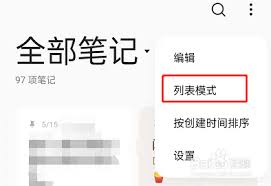
在使用oppo手机的过程中,便签是一个非常实用的工具。而宫格模式可以让我们更高效地整理和查看便签内容。那么,oppo便签怎么设置宫格模式呢?下面就来详细介绍一下。首先,打开手机中的“便签”应用。进入便签页面后,点击右上角的“设置”图标。在设置菜单中,找到“查看
现在市面上有非常多的截图软件,能够满足小伙伴们不同的截图需求,轻轻松松即可获得自己需要的图片。在这里小编为用户们整理了一份《截图神器APP合集》,希望能够对你带来帮助!
这次小编就给大伙推荐一系列的互动聊天工具,平时没事的时候都可以来这里和好友进行聊天,语音和视频都是有的,还能结交一些比较实在的朋友,多种热门话题提供,不管是办公还是娱乐聊天都可以满足你,玩法比较多,社交的服务也比较的周全,随时可以在线互动,没有任何的限制。