时间:2025-08-20 编辑:news
在日常使用百度输入法时,自定义短语功能能极大地提升我们的输入效率。下面就来详细介绍一下如何进行百度输入法自定义短语的设置。
进入自定义短语设置界面
打开百度输入法键盘,点击键盘界面的“du”按钮,在弹出的菜单中找到“设置”选项。进入设置页面后,下滑找到“输入设置”,其中有“自定义短语”这一选项,点击它就能进入自定义短语的设置界面啦。
添加自定义短语
1. 在自定义短语界面,点击“+”号来添加新的短语。
2. 接着在“缩写”栏输入你想要设置的简短代码。比如,你经常输入“我爱你”,可以将“wan”设为缩写。这个缩写要尽量简短且容易记忆,方便你快速输入。
3. 在“短语”栏输入完整的内容,即“我爱你”。
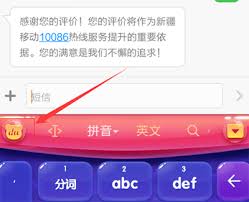
4. 设置好“缩写”和“短语”后,点击“确定”,一个自定义短语就添加成功了。
调整短语顺序
如果添加的自定义短语较多,可能需要调整它们的顺序。在自定义短语界面,长按你想要移动的短语,会出现拖动条,这时你就可以上下拖动来调整短语的排列顺序,将常用的短语放在更靠前的位置,方便快速找到和输入。
编辑与删除自定义短语
要是你发现添加的自定义短语有误或者不再需要了,也很容易操作。在自定义短语列表中,点击你要编辑或删除的短语,若点击“编辑”,可对“缩写”和“短语”内容进行修改;若点击“删除”,则该自定义短语就会被移除。
通过以上简单的步骤,就能轻松地在百度输入法中设置自定义短语。无论是常用的问候语、特定的人名地名,还是一些复杂的专业术语,都可以通过自定义短语功能快速输入。这样在聊天、写作、办公等各种场景下,都能节省不少时间,让你的输入更加高效便捷。赶快试试百度输入法的自定义短语功能,开启更快速的输入体验吧!

在当今全球化的时代,语言交流变得越来越频繁,翻译工具成为了我们生活中的得力助手。百度翻译的扫一扫翻译功能,为我们提供了便捷的即时翻译体验。下面就为大家详细介绍其使用方法。准备工作首先,确保你的手机已安装百度翻译应用程序。打开应用后,进入主界面,你会看到各种翻译
Office办公套件是所有新电脑默认会附带赠送的软件包,不过伴随着目前对应办公一体化要求的逐步升级,因此办公套件的市场份额也有了很大的改动,注册完账户获取云空间,实时将编辑完成的Office文档多端设备传输,不局限于单独设备,以下是小编为各位精心挑选的优质Office套件软件,依据办公场景实际情况选取软件版本。
各种办公软件作为我们日常工作中必不可少的好伙伴,能够帮助我们在很多工作处理上起到很大的用处,无论是表格、文档、PPT或者剪辑方面的制作,都能够通过各种办公软件来实现快速完成,所以说一款功能强大的办公软件绝对是提升工作效率以及质量的好选择,那么最近市面上都有哪些好用的办公软件可以下载使用呢?