时间:2025-08-20 编辑:ln
在日常工作和学习中,我们经常需要查看word文档。掌握一些方便快捷的查看技巧,能大大提高我们的工作效率。下面就为大家介绍5种轻松查看word文档的方法。
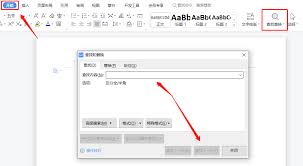
一、使用word自带的阅读视图
打开word文档后,点击界面上方的“视图”选项卡,在“视图”组中找到“阅读视图”按钮并点击。阅读视图会以一种简洁、舒适的方式呈现文档内容,能有效减少干扰,方便专注阅读。在阅读视图下,还可以通过鼠标滚轮进行翻页操作,十分便捷。
二、利用快捷键快速定位
如果想要快速定位到文档的特定位置,可以使用快捷键。按下“ctrl + g”组合键,会弹出“定位”对话框。在对话框中输入想要定位的页码、、书签等信息,然后点击“定位”按钮,就能瞬间跳转到指定位置。
三、通过文档结构图浏览
在word中,文档结构图是一个很好的辅助查看工具。点击“视图”选项卡,勾选“文档结构图”。此时文档左侧会出现一个导航窗格,展示文档的各级。点击,文档会自动跳转到相应位置,方便我们快速浏览文档的整体结构和内容分布。
四、借助批注和修订标记
当文档中有批注和修订标记时,查看方式也有讲究。在“审阅”选项卡中,可以选择“显示标记”的不同选项,如批注、修订、墨迹注释等,来决定显示或隐藏哪些标记内容。这样既能清楚了解文档的修改历史,又能专注于正文内容。
五、使用全屏阅读模式
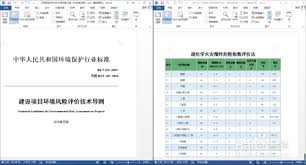
对于一些需要全身心投入阅读的文档,全屏阅读模式是个不错的选择。按下“alt + v + b”组合键(依次按下这三个键),即可进入全屏阅读模式。在全屏模式下,文档占据整个屏幕,能提供沉浸式的阅读体验,让你更加专注于文档内容。
掌握以上5种查看word文档的方法,无论是阅读长篇文档、查找特定内容还是了解文档的修改情况,都能轻松应对,提高我们处理word文档的效率和体验。快来试试这些方便快捷的技巧吧!

在日常使用word进行文档编辑时,你是否常常觉得操作繁琐,效率不高?今天,我要给大家介绍一款堪称word效率神器的功能——f4快捷键!一、f4快捷键的神奇之处f4快捷键就像是一把神奇的钥匙,能瞬间开启高效编辑的大门。它的强大之处在于能够重复上一步操作。无论是格
现在导航软件已经是出行必备,难以想象以前还没有导航软件的时候路痴们怎么出门。导航软件会自动定位用户所在位置,输入查询目的地,智能规划多种路线,结合实时路况躲避拥堵,清晰地记录出行路线轨迹,偏离路线自动通知更贴心。
导航作为我们日常出行必备的一个软件,相信很多小伙伴的手机当中都不会缺少这样一类软件。毕竟除了我们常去的一些地方不需要指路以外,基本上在大城市的小伙伴出门都会直接打开导航软件。而且除去指路之外,我们还能通过软件来查看自己所需要的路程时间,并且选择更加有效的行程路线,从而提升我们的赶路效率,那么市面上有哪些好用的导航APP呢?