
时间:2025-08-20 编辑:ln
在日常使用电脑的过程中,有时会遇到隐藏文件夹无法显示的情况,这给我们查找和管理文件带来了不便。下面就来介绍几种恢复隐藏文件夹显示的方法。
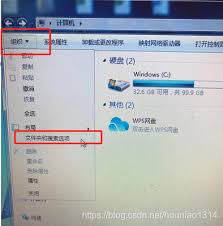
一、通过文件夹选项设置显示隐藏文件
1. 打开“此电脑”或“我的电脑”。
2. 点击菜单栏中的“查看”选项卡。
3. 在“显示/隐藏”区域,找到“隐藏的项目”,勾选它,隐藏的文件夹就会显示出来。
二、检查文件属性是否被误设置
1. 找到无法显示的隐藏文件夹。
2. 右键点击该文件夹,选择“属性”。
3. 在属性窗口中,查看“隐藏”属性是否被勾选。如果被勾选,取消勾选后应用即可。
三、病毒或恶意软件导致
1. 使用可靠的杀毒软件对电脑进行全面扫描。
2. 查杀病毒和恶意软件,可能是它们篡改了文件的显示设置。
3. 扫描完成后,重启电脑,查看隐藏文件夹是否恢复显示。
四、系统故障
1. 如果上述方法都无效,可能是系统出现了故障。
2. 尝试使用系统还原功能,将电脑还原到之前正常的状态。
3. 进入安全模式,查看隐藏文件夹能否显示。如果可以,可能是某些软件冲突导致的,逐步排查近期安装的软件。
通过以上几种方法,一般可以解决隐藏文件夹无法显示的问题。在日常操作中,要注意定期备份重要文件,避免数据丢失。同时,保持电脑系统的安全和稳定,减少出现这类问题的概率。

在当今信息爆炸的时代,小红书作为一款备受欢迎的生活方式平台,汇聚了海量的优质内容。而对于很多用户来说,除了使用手机app,网页版的小红书也有着独特的优势。今天,就为大家详细介绍小红书网页版的访问入口以及如何快速查看社区内容。小红书网页版访问入口想要进入小红书网



