
时间:2025-08-19 编辑:news
在你重新安装操作系统之后,首要的任务是确保所有的硬件设备都已正确连接。这包括显示器、键盘、鼠标、打印机等外部设备,也包括硬盘、内存条和显卡等内部组件。只有当所有必要的硬件设备都能正常工作时,你的电脑才能顺利地运行操作系统。
在启动之前,请务必确认你的电脑电源设置是否正确。检查电池是否已充满电,或者电源线是否已经插入并且可以正常工作。如果你使用的是笔记本电脑,建议将它连接到电源适配器上,以确保在启动过程中不会因为电量不足而关机。同时,检查电脑的电源管理设置,确保没有设置自动休眠或关闭屏幕等功能。
在启动过程中,进入bios设置是一个非常重要的步骤。这通常可以通过按下特定的键(如f2、del或esc)来实现,具体取决于你的电脑品牌和型号。进入bios后,你需要检查启动顺序,确保系统从正确的驱动器启动。通常情况下,默认设置应该已经设置为从硬盘启动,但为了安全起见,最好还是检查一下。
完成上述准备工作后,你可以尝试启动系统了。此时,你应该会看到电脑制造商的标志,然后是操作系统的启动画面。这个过程可能需要几分钟时间,所以请保持耐心。如果你的电脑长时间停留在某个界面,可能是由于某些驱动程序或系统文件尚未安装完整。这时,你可以尝试重启电脑,并在启动过程中再次进入bios设置,检查启动顺序是否正确。
在系统成功启动后,接下来的任务就是安装必要的驱动程序。驱动程序是操作系统与硬件之间的桥梁,没有它们,许多功能将无法正常使用。你可以通过访问电脑制造商的官方网站,下载并安装最新的驱动程序。此外,也可以利用一些第三方软件工具,如驱动精灵或驱动人生等,帮助你自动检测并安装缺失的驱动程序。
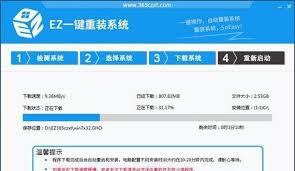
最后一步是恢复你的重要文件和数据。如果你在重装系统前已经备份了重要文件,现在就可以将它们从备份介质(如u盘、移动硬盘或云存储)中恢复到电脑中。请记得检查每个文件的完整性和可用性,确保所有重要的文档、图片和视频都已经安全地保存在电脑上。
完成以上所有步骤后,恭喜你!你现在可以开始享受全新安装的操作系统了。根据个人喜好调整桌面背景、主题颜色以及屏幕分辨率等个性化设置,让你的电脑看起来更符合自己的审美标准。同时,安装一些常用的办公软件、娱乐应用和浏览器插件,使日常使用更加便捷高效。

在小红书的世界里,一篇吸引人的关注文案可是至关重要哦。什么样的文案能让大家毫不犹豫地点击关注呢?首先,文案开头要足够亮眼!可以用一个有趣的问题开场,比如“你是否总是在寻找宝藏好物却毫无头绪?”或者抛出一个引人好奇的场景,“想象一下,有一种神奇的方法能让你瞬间拥



