
时间:2025-08-15 编辑:ln
snipaste是一款功能强大的截图软件,很多用户希望能设置自动保存截图,以便更方便地管理和使用。以下将从多个维度介绍其设置方法。
一、自动保存的重要性
自动保存截图功能十分实用。它能避免因意外情况(如软件崩溃、电脑死机等)导致截图丢失。用户无需每次手动去保存截图,节省了时间和精力,尤其在频繁截图的场景下,大大提高了工作效率。
二、snipaste自动保存设置步骤
1. 打开snipaste软件。
2. 在软件界面中,点击菜单栏的“选项”。
3. 在弹出的“选项”窗口中,选择“常规”选项卡。
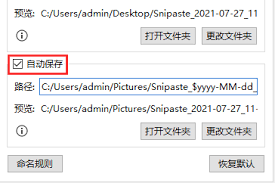
4. 在“常规”选项卡中,找到“自动保存截图”选项。
5. 勾选“自动保存截图”,并可以根据自己的需求设置保存路径和文件名格式。
- 保存路径:点击“浏览”按钮,选择你希望截图保存的文件夹。
- 文件名格式:可以使用默认格式,也可以根据自己的喜好进行自定义。例如,默认格式为“snipaste_{日期}_{时间}.png”,其中{日期}和{时间}会自动替换为截图时的实际日期和时间。你还可以添加其他字符或变量,以满足个性化需求。
三、注意事项
1. 设置好自动保存路径后,要确保该文件夹有足够的存储空间,以免因空间不足导致截图保存失败。
2. 如果之后想要更改自动保存的设置,只需按照上述步骤再次进入“选项”窗口的“常规”选项卡进行修改即可。
3. 自动保存的截图会按照设置的文件名格式依次命名,方便用户查找和管理。
通过以上简单的设置,就能让snipaste实现自动保存截图功能,为用户带来更加便捷高效的截图体验。无论是日常办公、学习还是记录生活中的瞬间,都能轻松应对,不用担心截图丢失的问题。

在当今数字化时代,企业信息的获取对于各类商业活动和决策至关重要。而启信宝网页版,无疑为我们提供了一个便捷且强大的企业信息查询平台。启信宝官网首页登录入口,是进入这个丰富信息世界的关键通道。通过该入口,用户能够轻松登录启信宝网页版,开启探索之旅。一旦登录成功,呈
Office办公套件是所有新电脑默认会附带赠送的软件包,不过伴随着目前对应办公一体化要求的逐步升级,因此办公套件的市场份额也有了很大的改动,注册完账户获取云空间,实时将编辑完成的Office文档多端设备传输,不局限于单独设备,以下是小编为各位精心挑选的优质Office套件软件,依据办公场景实际情况选取软件版本。
各种办公软件作为我们日常工作中必不可少的好伙伴,能够帮助我们在很多工作处理上起到很大的用处,无论是表格、文档、PPT或者剪辑方面的制作,都能够通过各种办公软件来实现快速完成,所以说一款功能强大的办公软件绝对是提升工作效率以及质量的好选择,那么最近市面上都有哪些好用的办公软件可以下载使用呢?



