时间:2025-08-15 编辑:news
在日常使用电脑的过程中,截图是一项经常会用到的操作。无论是记录重要信息、截取精彩画面还是与他人分享内容,快速准确的截图功能都能极大地提高我们的工作和生活效率。而谷歌浏览器作为一款广受欢迎的浏览器,其截图快捷键的设置更是为用户带来了诸多便利。今天,就让我们一起来探索如何轻松设置谷歌浏览器的截图快捷键吧!
一、开启截图功能
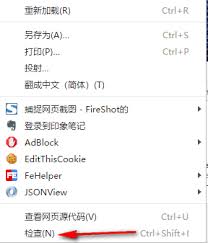
首先,确保你的谷歌浏览器已经具备截图功能。一般来说,谷歌浏览器自带了截图工具,你可以通过以下步骤找到它:打开谷歌浏览器,点击右上角的三个点图标,在弹出的菜单中依次选择“更多工具”>“截图”。此时,你会看到截图工具的界面,包括截取整个屏幕、截取当前窗口、自定义截图区域等选项。
二、设置截图快捷键
接下来,就是关键的设置截图快捷键环节啦!在截图工具界面中,点击右上角的“设置”图标(通常是一个齿轮形状)。在弹出的设置窗口中,你会看到“快捷键”选项。点击进入快捷键设置页面后,你可以根据自己的习惯来设置截图快捷键。
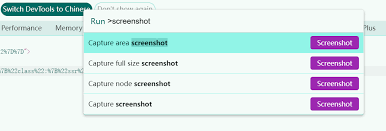
例如,你可以将截取整个屏幕的快捷键设置为“ctrl + shift + s”,截取当前窗口的快捷键设置为“ctrl + shift + w”,自定义截图区域的快捷键设置为“ctrl + shift + a”等。设置完成后,点击“确定”保存设置即可。
三、使用截图快捷键
设置好截图快捷键后,使用起来非常简单。当你需要截图时,只需按下相应的快捷键,截图工具就会立即启动。然后,你可以根据需要进行截图操作,如截取整个屏幕、当前窗口或自定义区域。截图完成后,你可以对截图进行编辑、保存或分享等操作。
四、其他截图技巧
除了设置截图快捷键外,谷歌浏览器的截图工具还有一些其他实用的技巧。比如,在截图后,你可以使用编辑工具对截图进行标注、添加文字、箭头等,使截图更加清晰明了。此外,你还可以将截图直接保存到本地相册或分享到社交媒体、邮件等应用中,方便快捷地与他人分享。
总之,通过设置谷歌浏览器的截图快捷键,你可以更加高效地进行截图操作,节省时间和精力。快来试试吧,让截图变得更加轻松愉快!

在漫画爱好者的世界里,快看漫画无疑是一颗璀璨的明星。它汇聚了海量精彩的漫画作品,深受广大读者喜爱。而快看漫画网页版官网链接,更是为读者们打开了便捷阅读的大门,让大家能够轻松实现快看漫画在线全集阅读直达。通过快看漫画网页版官网链接,读者们无需再局限于手机或其他移