时间:2025-08-14 编辑:ln
华为nova10以其出色的性能和功能深受用户喜爱,其中通知显示内容的设置更是能让用户及时、全面地了解各类信息。下面就为大家详细介绍华为nova10通知显示内容的教程。
开启通知显示
首先,打开手机的“设置”应用。在设置菜单中,找到“通知”选项并点击进入。在这里,你可以看到所有应用的通知设置。找到你想要开启通知显示的应用,点击进入该应用的通知设置页面。将“允许通知”开关打开,这样该应用的通知就会在手机上显示了。
自定义通知显示内容

1. 通知样式:在应用的通知设置页面中,你可以选择通知的样式。华为nova10提供了多种通知样式供你选择,如横幅、弹窗、锁屏通知等。根据自己的使用习惯,选择合适的通知样式。
2. 显示内容:除了选择通知样式,你还可以自定义通知显示的内容。比如,你可以选择显示通知的、内容摘要、图标等。在“显示内容”选项中,根据自己的需求进行设置。
3. 声音和震动:为了不错过重要通知,你可以为应用设置独特的声音和震动。在“声音和震动”选项中,选择你喜欢的声音和震动模式。
管理通知优先级
如果你希望某些应用的通知更加重要,不被其他通知打扰,可以设置通知的优先级。在应用的通知设置页面中,找到“通知优先级”选项。将重要的应用设置为“高”优先级,这样这些应用的通知会优先显示,并且可能会有更醒目的提示。
隐私保护
华为nova10还注重用户的隐私保护。在通知设置中,你可以选择是否在锁屏上显示通知内容。如果担心隐私问题,将“锁屏通知”设置为“隐藏通知内容”或“显示通知图标”,这样即使手机锁屏,别人也看不到具体的通知内容。
通过以上简单的设置,你就能轻松掌控华为nova10的通知显示内容,让手机使用更加便捷、个性化。快来试试吧,让你的手机通知管理更加得心应手。
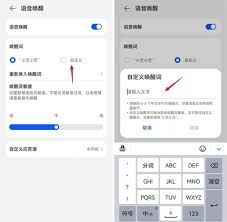
在使用华为手机的过程中,华为智慧语音为我们带来了诸多便利。然而,有时候可能会出现需要重新录制声音的情况。那么,华为智慧语音怎么重新录声音呢?下面就为大家详细介绍。首先,打开手机的设置选项。在设置中,找到“智慧助手”这一项。进入智慧语音设置点击进入“智慧语音”页