时间:2025-08-13 编辑:ln
在使用word进行文档编辑时,自动生成目录是一项非常实用的功能,它能帮助我们快速定位文档内容。然而,有时会遇到自动生成的目录不全的情况,这着实让人困扰。别担心,下面就来为你介绍几种有效的解决方法。
检查样式
首先要确保文档中的使用了正确的样式。word的目录生成是基于样式的,如果没有应用相应的样式,就可能无法被正确识别到目录中。选中内容,查看样式栏是否显示正确的级别样式,如“1”“2”等。若没有应用,选中后,点击“开始”选项卡中的对应样式进行设置。
更新目录
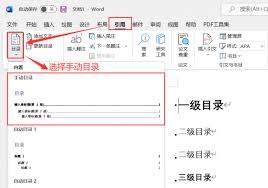
如果已经正确设置了样式,但目录仍然不全,那么很可能是目录没有及时更新。将光标定位到目录区域,然后在“引用”选项卡中,点击“更新目录”按钮。在弹出的“更新目录”对话框中,选择“更新整个目录”,然后点击“确定”,word会重新读取文档中的样式并更新目录。
检查大纲级别
除了样式,还要检查的大纲级别。有时候即使应用了样式,但大纲级别设置不正确,也会影响目录生成。选中,在“开始”选项卡中,通过“段落”组中的“大纲级别”按钮来调整大纲级别,确保各级的大纲级别准确无误。
查看隐藏内容
有些内容可能被设置为隐藏状态,这也可能导致目录不全。点击“文件”选项卡,选择“选项”,在弹出的“word选项”对话框中,点击“显示”,确保“隐藏文字”和“隐藏段落标记”等选项没有被勾选,然后查看文档内容是否完整显示,若有隐藏内容,将其显示出来后再更新目录。
检查文档格式
文档的格式也可能对目录生成产生影响。确保文档没有使用过于复杂或特殊的格式,尽量保持简洁统一。如果文档中有分节符等特殊格式,检查其是否会干扰目录的生成,必要时进行调整或删除。
通过以上几种方法的检查和调整,通常能够解决word自动生成目录不全的问题。在日常使用中,养成良好的文档编辑习惯,正确设置样式和大纲级别,能让目录生成更加准确高效,为我们的文档编辑工作带来极大的便利。

在日常使用word进行文档编辑时,你是否常常觉得操作繁琐,效率不高?今天,我要给大家介绍一款堪称word效率神器的功能——f4快捷键!一、f4快捷键的神奇之处f4快捷键就像是一把神奇的钥匙,能瞬间开启高效编辑的大门。它的强大之处在于能够重复上一步操作。无论是格
小编今天为大家带来实用软件大全,相信大家在生活中总会遇到很多的困难,这些软件可以为大家提供便利,方便大家的生活,希望对大家有帮助。
一款好用的识别软件能让用户免去手动输入的麻烦,同时还能快速识别你想保存的文字,有效地提供了各位小伙伴们的工作效率,在这里游戏爱好者小编给大家整理了一份《识别APP专题》,为小伙伴们提供最实用的识别APP软件以及最优质的服务。