时间:2025-08-12 编辑:ln
在日常使用电脑的过程中,有时会遇到显示器没有音源的情况,这给我们观看视频、听音乐等带来了不便。下面就来介绍一些常见的解决方案。
检查连接线路
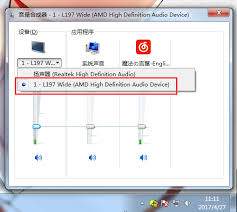
首先,要仔细检查显示器与电脑之间的连接线路。确保音频线连接稳固,没有松动或损坏的迹象。如果使用的是 hdmi 线,它通常既能传输视频信号又能传输音频信号,要确认 hdmi 线两端都正确连接到了相应设备的 hdmi 接口。对于 vga 线,虽然它主要传输视频信号,但如果同时连接了音频线,也需检查其连接是否正常。
音频输出设置
进入电脑的音频设置界面。在 windows 系统中,可以通过右键点击任务栏上的音量图标,选择“声音设置”。然后查看“输出”选项,确认选择了正确的音频输出设备,即连接到显示器的那个设备。如果是通过 hdmi 连接,可能会显示为“hdmi 音频输出”等类似名称;若是通过音频线连接,则显示相应的音频设备名称。在 mac 系统中,点击苹果菜单中的“系统偏好设置”,选择“声音”,在“输出”选项中进行同样的操作。
驱动程序更新
显卡驱动程序对于音频传输也可能有影响。前往显卡制造商的官方网站,下载并安装最新的显卡驱动程序。例如,如果是 nvidia 显卡,就到 nvidia 官网,根据自己显卡的型号找到对应的驱动程序进行下载安装。安装完成后,重启电脑,看是否能解决显示器没有音源的问题。同样,声卡驱动程序也需要保持更新,可以通过设备管理器来更新声卡驱动。在设备管理器中找到“声音、视频和游戏控制器”,右键点击声卡设备,选择“更新驱动程序”。
检查设备状态
查看显示器和电脑上的音频设备状态。在设备管理器中,确保音频设备没有出现黄色感叹号或其他异常标识。如果有异常,可能需要卸载并重新安装音频驱动程序来解决。另外,有些显示器本身可能有音频设置选项,可以通过显示器的菜单按钮进入设置界面,检查音频相关的设置是否正确,比如音量是否被静音等。
通过以上这些方法的逐一排查和处理,一般情况下能够解决显示器没有音源的问题,让我们可以顺畅地享受音频带来的丰富体验。

在当今数字化的时代,短视频平台如雨后春笋般涌现,而抖音无疑是其中的佼佼者。如今,抖音网页版的上线,为广大用户带来了一种全新的浏览体验,让我们可以更便捷地畅游在精彩的短视频世界中。抖音网页版官方主页快速进入,只需在浏览器中轻轻输入相关网址,就能瞬间开启精彩之旅。
给大家带来很多实用的音乐软件,什么音乐都可以在线免费聆听,选择自己的歌手就可以获取相关的歌曲信息了,听歌都非常的不错,最新歌曲都会及时的推荐给用户,里面的歌曲资源都非常的丰富,随时都可以在线听自己喜欢的歌曲内容,歌词非常的精准,用户可以在这里使用很多实用的功能。
给大伙带来不错的声卡驱动程序,电脑的各种无声情况都可以轻松给你解决,声音这块都可以很好的去管理和设置,里面的功能都非常的齐全和好用,服务都很到位,操作起来都很简单,轻松给你找到合适自己电脑的声卡驱动,让电脑的声音更加的优质和清晰,轻松给你匹配,非常的好用。