时间:2025-08-01 编辑:ln
在日常使用excel表格时,我们常常会遇到表格中存在重复内容的情况。这些重复内容不仅占据了宝贵的存储空间,还可能影响数据的分析和处理效率。那么,如何快速有效地删除excel表格中的重复内容呢?
利用“删除重复项”功能
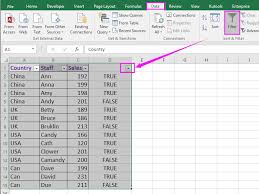
excel提供了强大的“删除重复项”功能,让删除重复内容变得轻而易举。
选中你想要检查重复项的表格区域。这个区域可以是整个工作表,也可以是其中的某几列或某几行。
然后,点击“数据”选项卡,在“数据工具”组中找到“删除重复项”按钮并点击。
此时,会弹出一个“删除重复项”对话框。在对话框中,你可以看到表格中的所有列。默认情况下,excel会自动勾选所有列,表示检查所有列中的重复值。如果你只想检查某几列的重复项,取消其他列的勾选即可。
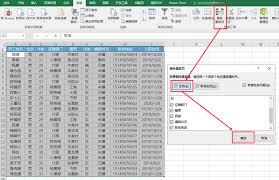
设置好要检查的列后,点击“确定”按钮。excel会自动扫描所选区域,并删除所有重复的行,只保留唯一值。
高级筛选删除重复项
除了使用“删除重复项”功能,我们还可以通过高级筛选来删除重复内容。
首先,确保表格中有一个表头,并且每列都有唯一的列。
在表格旁边的空白区域,手动输入与表格列相同的内容。
然后,选中整个表格(包括表头)。
点击“数据”选项卡,在“排序和筛选”组中选择“高级”。
在“高级筛选”对话框中,“列表区域”会自动显示你选中的表格范围,“条件区域”则需要你手动选择之前输入列的那一行。
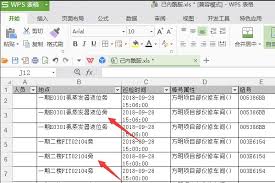
勾选“选择不重复的记录”选项,然后点击“确定”按钮。
此时,excel会将筛选出的不重复记录复制到一个新的位置,你可以根据需要将其粘贴到原表格或其他地方,从而实现删除重复内容的目的。
掌握了以上两种方法,你就能轻松应对excel表格中的重复内容问题,让你的数据更加简洁、高效。快去试试吧!

在日常工作中,周报的撰写往往耗费不少时间和精力。而利用excel宏,就能轻松实现周报的自动生成,大大提高工作效率。首先,要明确周报的内容框架,通常包括工作内容、成果、问题及解决方案、下周计划等板块。接着,打开excel,准备好相关的数据工作表。比如,将本周每天
现在的手机扫描软件几乎能够媲美扫描仪,有时候需要把纸质文档扫描到文件夹,但附近没有扫描仪怎么办?这时候你可以用你的手机的拍照扫描软件app进行文档扫描了,可以将您扫描的文件以图片或PDF格式随身储存在你的手机,让您的手机变成一台可以便携的扫描仪。在这里游戏爱好者小编给大家整理了一份《扫描APP专题》,为小伙伴们提供最实用的扫描APP软件以及最优质的服务。
对于身在职场工作的我们来说,时间就是金钱,怎么来通过有效的方法来提高办事效率是我们所追求的,有一些手机软件能够帮助我们有效地提高工作效率,快速完成一些工作,非常的方便实用。在这里游戏爱好者小编给大家整理了一份《效率APP专题》,为小伙伴们提供最实用的效率APP软件以及最优质的服务。