
时间:2025-07-28 编辑:ln
在使用火狐浏览器的过程中,有时我们会积累过多的书签,导致书签列表变得杂乱无章。这时候,就需要对一些不再需要的书签进行删除。别担心,下面将为你详细介绍火狐浏览器删除书签的方法,让你的书签管理变得轻松简单。
一、删除单个书签
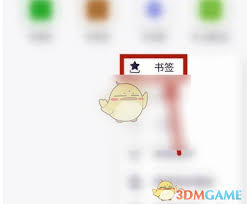
如果你只想删除某一个书签,操作非常便捷。首先打开火狐浏览器,点击界面右上角的“书签”按钮,在弹出的下拉菜单中找到你想要删除的书签。将鼠标指针移至该书签上,会出现一个小的删除图标(通常是一个叉号),点击该图标即可将其从书签列表中删除。
二、删除书签文件夹
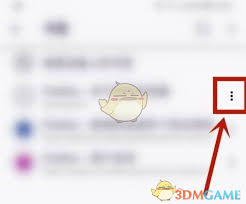
当你想要清理整个书签文件夹时,也有相应的办法。同样点击“书签”按钮,找到包含你要删除文件夹的目录。右键点击该文件夹,在弹出的菜单中选择“删除”选项。确认删除操作后,整个文件夹就会被移除,其中包含的所有书签也会一并消失。
三、批量删除书签

若你有多个书签需要同时删除,逐个操作会比较繁琐。这时可以利用书签管理器来实现批量删除。按下“ctrl + shift + b”组合键打开书签管理器,在管理器中你可以看到所有的书签和文件夹。按住“ctrl”键并点击你想要删除的书签,或者通过鼠标拖动框选多个书签。选好后,点击书签管理器中的“删除”按钮,即可一次性删除所选的多个书签。
四、恢复误删的书签
万一不小心误删了书签,也不用着急。在火狐浏览器中,书签删除后并不会立即彻底消失,而是会被移动到“最近删除”文件夹中。你可以在一定时间内进入该文件夹进行恢复。打开“书签”菜单,找到“最近删除”文件夹,在这里你能看到最近删除的书签列表。如果发现误删的书签,右键点击该书签并选择“恢复”,它就会重新回到原来的位置。
通过以上这些方法,你就能轻松管理火狐浏览器中的书签啦。无论是删除多余的书签,还是处理误删情况,都能得心应手,让你的书签始终保持简洁有序,为你的浏览体验加分!

火狐浏览器(mozillafirefox)作为一款广受欢迎的浏览器,以其安全性、高效性和丰富的扩展资源,赢得了众多用户的青睐。本文将详细介绍如何正确安装火狐浏览器,涵盖不同操作系统平台以及纯净版的下载与安装方法,帮助您轻松获取这款强大的浏览器。一、window
现在我们的生活已经离不开手机了,手机为我们的生活带来了许多便利。像手机上的管理软件,能够对我们的生活和工作进行有效地管理,能够提高我们的工作效率或者生活质量。在这里游戏爱好者小编整理了一份《管理的APP专题》,为小伙伴们提供最实用的管理APP软件以及最优质的服务。
给大家带来很多的无广告浏览器软件,可以在里面搜索很多的资讯内容,各种信息都是没有广告打扰的,想要了解什么内容都可以,非常的轻松,里面的功能也非常的多,可以轻松查看下载的进度,管理各种信息内容都比较的便利,查看的资讯内容都非常的齐全,服务都相当的不错,操作也非常的轻松。



