时间:2022-12-17 编辑:笑话
大家知道win7电脑出现硬盘参数错误吗?下文小编就带来了在win7电脑出现硬盘参数错误的简单使用教程,一起来看看吧!

1、打开磁盘管理,磁盘状态凡是出现“页面文件”的盘都无法修改盘符,图中C盘、J盘修改盘符都会出现参数错误,那我们怎么解决呢;如图所示:

2、右键计算机单击属性;如图所示:

3、单击高级系统设置,打开系统属性;如图所示:

4、单击高级,点击性能的设置;如图所示:


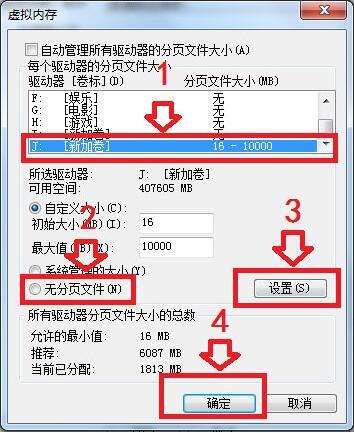
6、选择提示参数错误的盘(图中的J盘),按顺序点击无分页文件,设置,确定之后电脑会提示重启计算机生效,点击重启,重启后就可以修改盘符了。如图所示:
win7电脑相关攻略推荐:
win7电脑屏幕分辨率无法调节怎么办?屏幕分辨率无法调解决方法介绍
win7电脑浏览器提示网站还原错误怎么进行修复?提示网站还原错误进行修复流程介绍
根据上文讲解的步骤,你们是不是都学会啦!

在win7系统中,将语言栏停靠在任务栏可以方便用户快速切换输入法等操作。以下为您详细介绍具体步骤。首先,点击任务栏上的语言图标,通常显示为当前使用的输入法图标。然后在弹出的菜单中,选择“设置”选项。进入“文本服务和输入语言”设置窗口后,在“语言栏”选项卡中进行