时间:2022-12-17 编辑:hyd
很多新手小伙伴还不了解win7电脑出现屏幕分辨率不能调的具体操作,所以下面小编就带来了win7电脑出现屏幕分辨率不能调的详细教程哦。
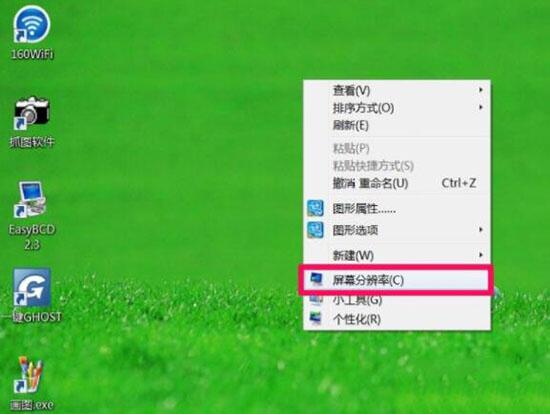
1、如果在调整分辨率时,发现分辨率调整不了,首先要查看屏幕的分辨率模式是不是支持。查看方法,先在桌面空白处右键,选择菜单中的“屏幕分辨率”。如图所示:
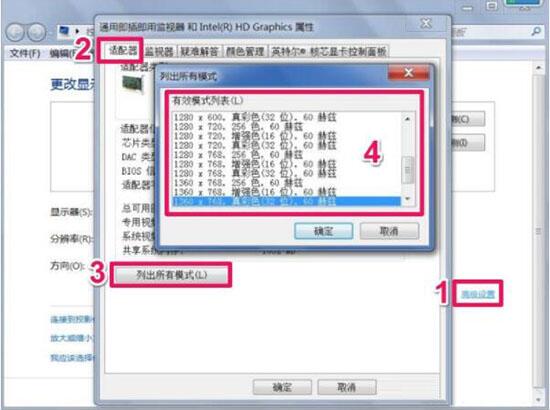
2、进入更改显示器外观界面后,点击右侧的“高级设置”,在通用即插即用监视器窗口,选择“适配器”,在其下,点击“列出所有模式”按钮,看一看所有模式列表中,是否支持你设置的分辨率,如果没有,就表示不支持。如图所示:
3、还有一种不支持,即采用了外接显示器,外接显示器采用了复制模式,因为在复制模式下,分辨率只能设置为最大分辨率,是外接设备与内置显示器最大分辨率,例如,电脑内置的分辨率为1366X768,而外置的为1280X768,那么,在复制模式下,最大分辨率只能设置为1280X768,如果要调整到1366X768就不允许了,调整不了。如图所示:

根据上文讲解的方法,你们是不是都学会了呀!
win7电脑相关攻略推荐:
win7电脑怎么清除dns缓存?win7电脑清除dns缓存步骤讲解
win7电脑屏幕分辨率无法调节怎么办?屏幕分辨率无法调解决方法介绍

在使用win7系统的过程中,你是否注意到了那个名为“多媒体调度服务”的后台程序?它看似默默运行,实则可能在不知不觉中影响着系统的性能。今天,我们就来深入探讨一下禁用win7多媒体调度服务的相关内容,帮助你更好地优化系统。多媒体调度服务是什么?多媒体调度服务是w