时间:2022-12-17 编辑:hyd
很多网友还不知道painter使用图案画笔绘制图形的操作,下面提供了painter使用图案画笔绘制图形的操作教程,来跟着小编一起学习吧!

首先我们打开Painter软件,鼠标左键单击菜单下的【文件】>>【新建】,在新创建的画布中绘图,在右边的画笔选项栏下选择图案画笔,如下图所示。

然后我们设置画笔的颜色为棕色,画笔的大小为10,并用画笔在画布上绘画一条鱼的轮廓部分出来,如下图所示。
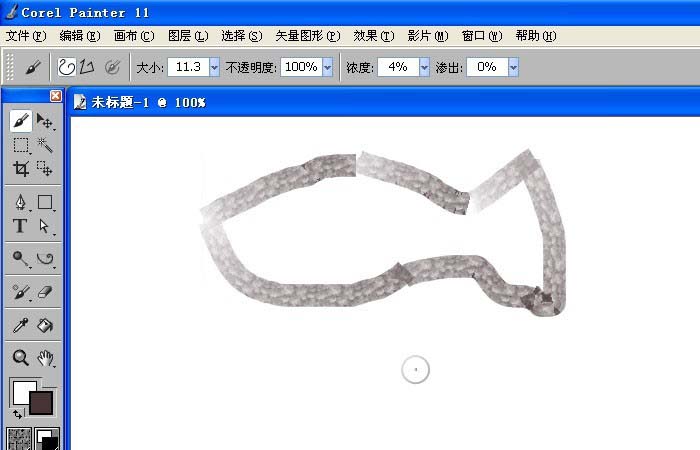
接着更改画笔的笔触样式,选择图案马克样式的画笔,如下图所示。
再更改画笔的颜色为蓝色,画笔的大小设置为10,用画笔在画布上绘画出鱼的眼睛和尾巴出来,如下图所示。

这时候更改画笔的笔触样式,选择柔边图案样式的画笔,如下图所示。

最后我们设置画笔颜色为绿色,画笔的大小设置为15,在画布上绘画出一个水草部分出来,如下图所示。用不同的画笔就会画出不同的效果,喜欢绘画的朋友按着步骤也来画画吧。

以上就是我为大家分享的全部内容了,更多软件教程可以关注游戏爱好者
painter相关攻略推荐:
painter图片如何添加玻璃扭曲效果_painter给图片添加玻璃扭曲效果流程解析

在数字绘画的世界里,像素化图像以其独特的魅力吸引着众多绘画爱好者。而painter软件,为我们提供了实现像素化图像创作的强大工具。准备工作首先,打开painter软件,创建一个新画布。根据你的创作需求设定画布大小和分辨率。这里建议选择相对较小的画布尺寸,以便更