时间:2022-12-17 编辑:hyd
想必部份新手小白还不了解ae为视频做出放映机效果的操作,今日小编就带来了ae为视频做出放映机效果的操作教程,一起来看看吧!

先打开ae软件,就是在滤镜里面找到放映机效果

然后用拖动的方法将这个效果进行添加
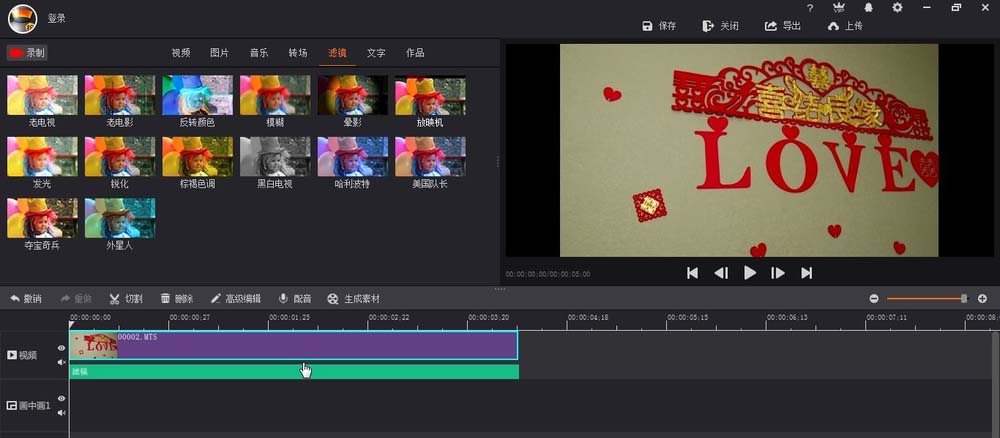
接着就是将视频下面的滤镜条,点击打开

再调整放映机的亮度以及暗度,可以试试预览其效果
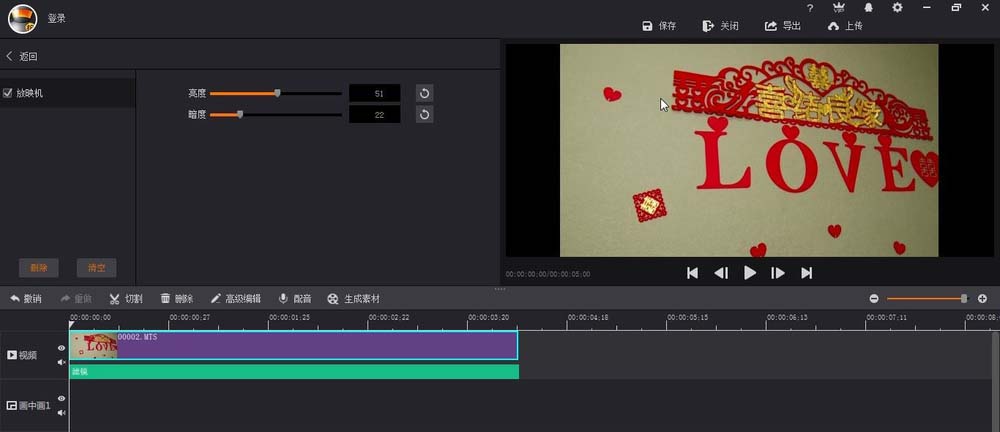
再有就是可以配合黑白化效果,效果更明显
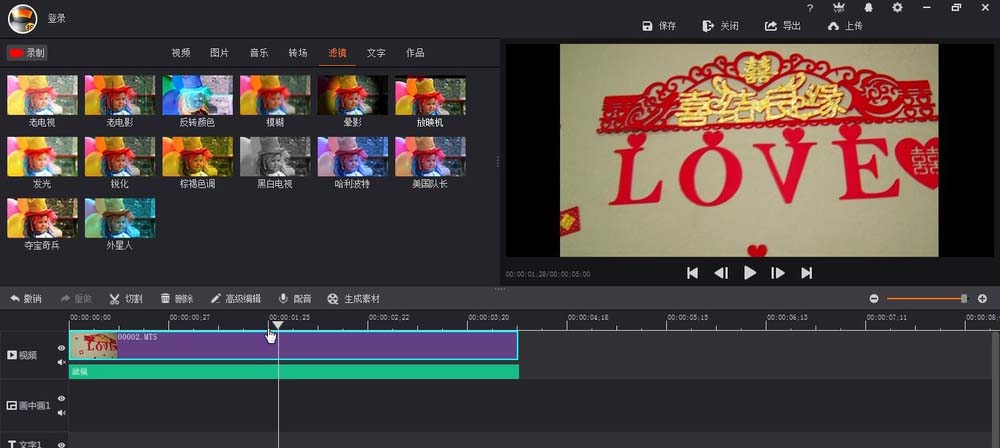
最后我们黑白化效果的数值调整到30-40左右就可以


以上这里为各位分享了。有需要的朋友赶快来看看本篇文章吧。
ae相关攻略推荐:
ae光圈扩散效果动画如何制作_ae制作光圈扩散效果动画流程解析
ae图片中树枝图形如何迅速抠出_ae迅速抠出图片中树枝图形步骤一览

在2025年,铁路12306的候补退票钱到账时间备受广大旅客关注。首先,了解候补退票钱到账时间的规则十分重要。一般情况下,如果候补订单成功兑现后又发起退票,退款会按照原支付渠道进行返还。对于使用银行卡支付的旅客,退款到账时间通常在1-7个工作日内。这期间,银行