时间:2022-12-16 编辑:笑话
今天小编讲解了在迅捷CAD编辑器打开CAD图层及CAD图层设置步骤,下文就是关于在迅捷CAD编辑器打开CAD图层及CAD图层设置的方法,一起来学习吧。

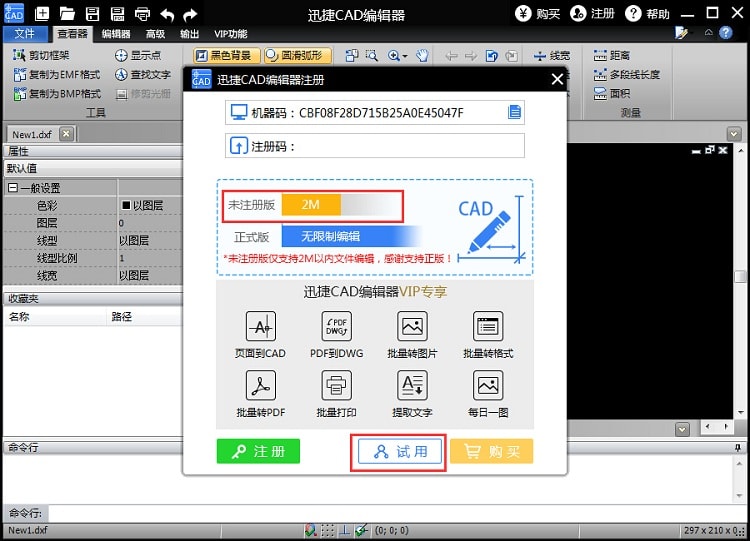
1、打开迅捷CAD编辑器,在操作界面弹出的迅捷CAD编辑器注册窗口中,注册软件;也可以点击“试用”,免费使用软件,这里的试用版可对2M以内的CAD文件进行编辑操作。
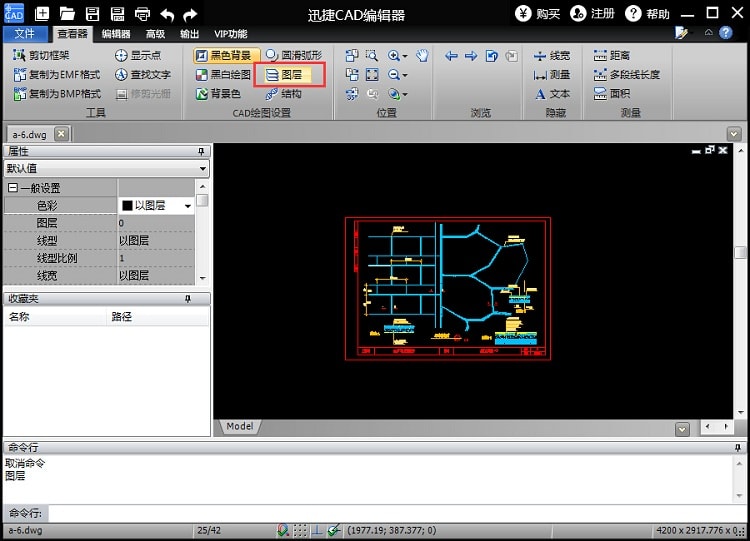
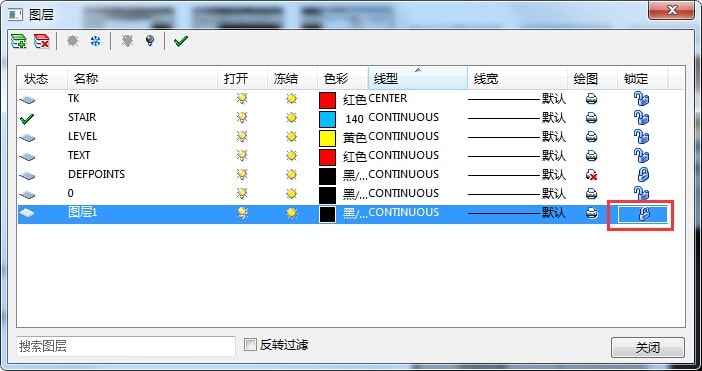
2、找到要编辑的CAD文件,然后用鼠标拖动文件到软件界面中,打开文件。在迅捷CAD编辑器上面的菜单中选择“图层”,在打开的图层窗口中,管理图层列表和属性。
3、图层设置。
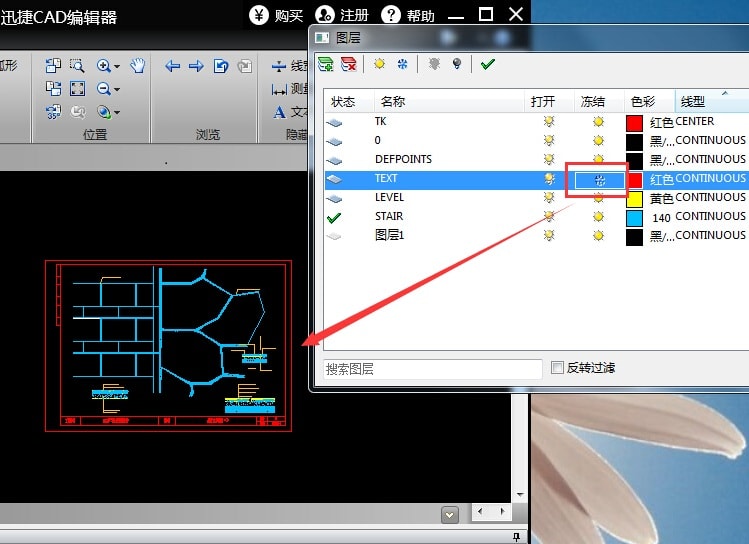
1)冻结图层。在图层窗口中,找到冻结列表,用鼠标点击下面的小太阳图标,就可以冻结相应的图层;再次点击图标,就能打开图层。
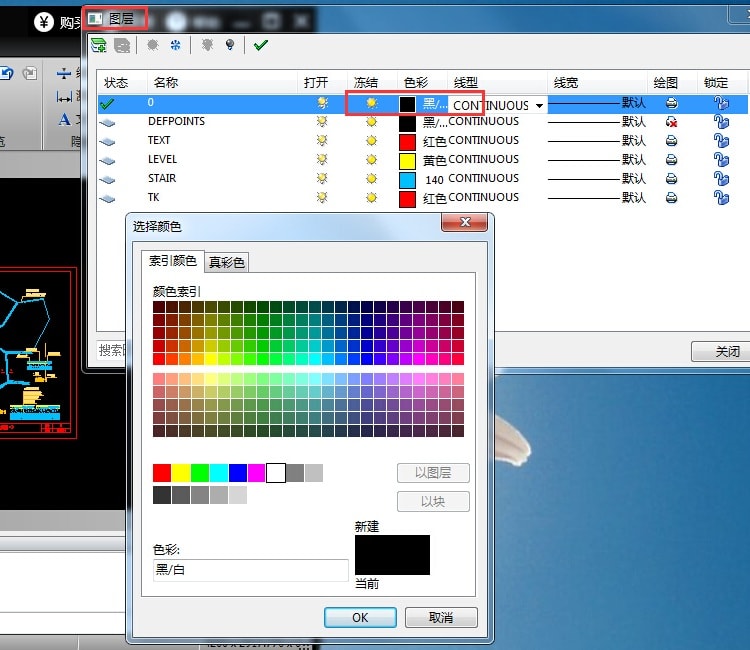
2)选择颜色:在图层列表中点击任意图层,可在弹出的对话框里选择相应图层颜色。
3)新建图层:在弹出的“图层”对话框的空白处,用鼠标单击右键,选择新建图层;也可以点击界面右上角的新建图层图标,直接新建个图层。
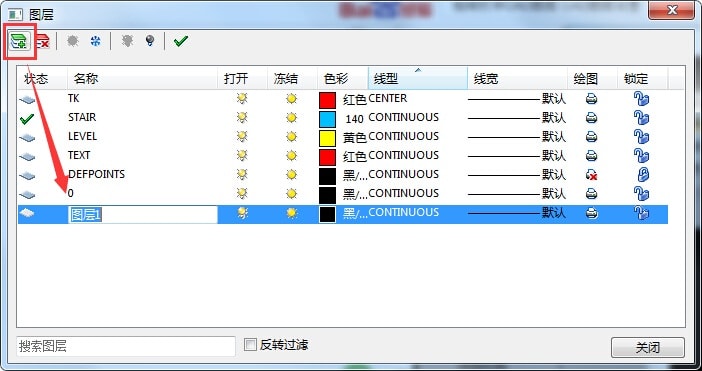
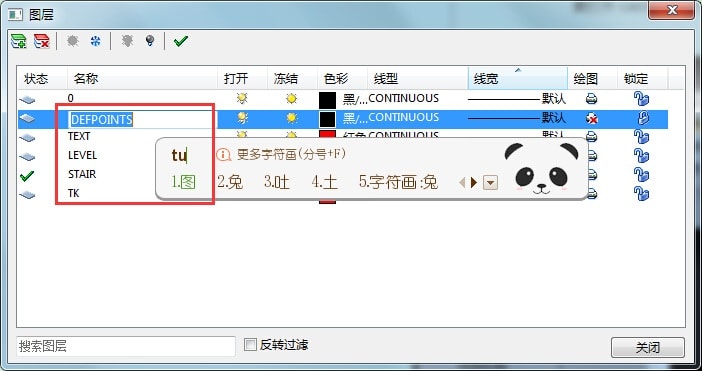
4)名称修改:用鼠标双击想要修改名称的图层,就能对图层名称进行修改了。
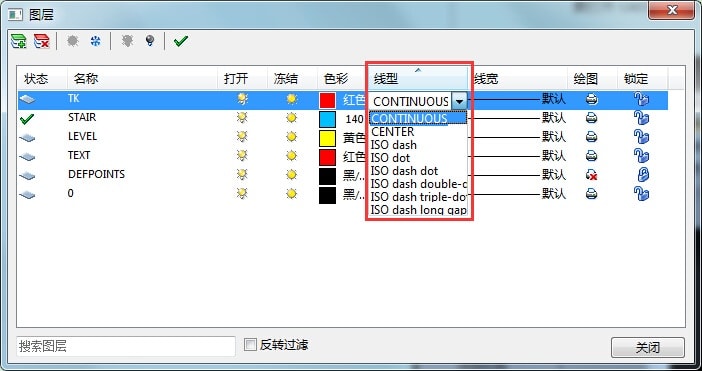
5)选择线型:可以在线型下方看到所有图层都是默认continuous线型,如果想要改变,请点击线型下的倒三角图标,在下拉菜单中选择要更改的线型即可。
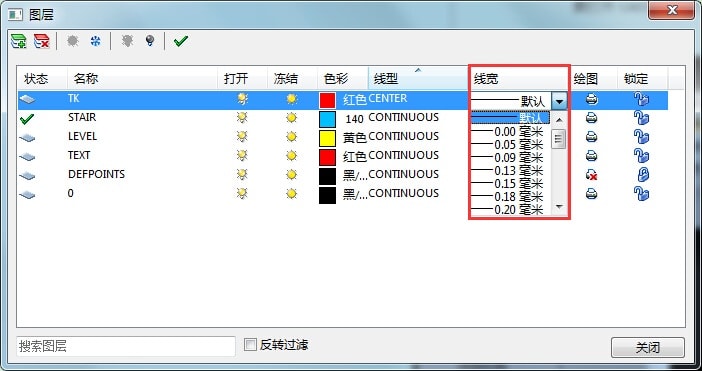
6)选择线宽:单击默认线宽,在下拉菜单中可对线宽进行设置。
迅捷CAD编辑器相关攻略推荐:
迅捷CAD编辑器字体打印出来显示是空心怎么办?_打印出来是空心字体具体解决方法分享
迅捷CAD编辑器怎么修改标注箭头端样式?标注箭头修改方法一览
7)锁定图层。除此之外,用户还也可锁定图层。点击锁定下方的小锁头将开启的的锁头关闭即可。
各位小伙伴们,看完上面的精彩内容,都清楚迅捷CAD编辑器打开CAD图层及CAD图层设置的相关操作内容了吧!

在cad绘图中,有时候我们需要将文字转化为轮廓线,以便进行一些特殊的设计或编辑操作。那么,该如何实现这一神奇的转变呢?下面就为大家详细介绍cad文字转轮廓线的方法。一、使用“分解”命令首先,选中你想要转化为轮廓线的文字。然后,在命令行输入“x”,这是“分解”命