时间:2025-01-13 编辑:news
在当今数字化时代,人们越来越依赖于移动设备和智能电视进行娱乐和工作。华为cast作为一款优秀的投屏设备,为用户提供了便捷的无线投屏体验。而极米投影仪凭借其出色的画质和便携性,成为了许多家庭和办公场所的理想选择。本文将从多个角度探讨如何将华为cast投屏至极米投影仪,帮助用户更好地享受无线投屏带来的便利。

在开始之前,请确保您的设备满足以下条件:
1. 华为手机或平板电脑(支持cast功能)。

2. 极米投影仪已开启并连接到同一wi-fi网络。
3. 手机或平板电脑与极米投影仪处于同一局域网内。
1. 首先,在您的华为手机或平板电脑上打开您想要投屏的内容,例如视频应用、游戏或相册等。
2. 从屏幕底部向上滑动以调出控制中心,或者在手机设置中找到“智能助手”或“快捷设置”。
3. 在控制中心中找到“cast”选项,并点击进入。
4. 在cast页面中,您可以看到所有可用的投屏设备。选择您的极米投影仪名称,点击连接。
5. 连接成功后,您所选择的内容就会立即投射到极米投影仪上,您可以享受大屏带来的视觉盛宴了。
1. 为了获得最佳投屏效果,请确保您的设备和极米投影仪之间没有障碍物,且距离不超过推荐范围。
2. 如果在投屏过程中遇到卡顿或延迟问题,建议检查网络连接情况,或者尝试重启设备和投影仪。
3. 极米投影仪支持多种输入接口,除了通过cast无线投屏外,还可以使用hdmi线缆进行有线连接,以获得更稳定的图像传输。

华为cast与极米投影仪的组合无疑为用户带来了前所未有的观影体验。无论是在家中享受电影之夜,还是在办公室展示工作报告,这种无线投屏方式都极大地提升了工作效率和生活质量。希望本文能帮助您更好地掌握这一技能,让科技服务于生活,创造出更多美好的时刻。
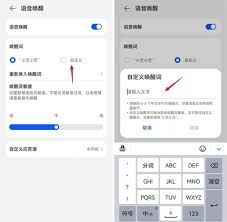
在使用华为手机的过程中,华为智慧语音为我们带来了诸多便利。然而,有时候可能会出现需要重新录制声音的情况。那么,华为智慧语音怎么重新录声音呢?下面就为大家详细介绍。首先,打开手机的设置选项。在设置中,找到“智慧助手”这一项。进入智慧语音设置点击进入“智慧语音”页