时间:2024-12-05 编辑:news
在数字时代,越来越多的用户开始依赖网络存储服务来保存和共享他们的文件。夸克网盘作为一款深受用户喜爱的云存储工具,提供了多种便捷的登录方式,其中之一便是通过扫描二维码进行登录。本文将详细介绍如何使用扫描二维码的方式登录夸克网盘,帮助您更快速、更安全地访问您的文件。
首先,您需要在手机的应用商店(如苹果app store或安卓google play)搜索“夸克网盘”,下载并安装该应用程序。确保从官方渠道下载,以保障账户安全。
安装完成后,打开夸克网盘应用。在登录界面,您会看到多种登录选项,包括手机号登录、邮箱登录等。请向下滚动或寻找一个标有“二维码登录”字样的选项。点击它以进入下一步。
在二维码登录页面,系统会自动生成一个二维码。此时,您需要准备另一台设备(如另一部手机或平板电脑),用于扫描此二维码。确保这两台设备处于同一网络环境下,以便顺利登录。

在辅助设备上,打开微信或其他支持二维码扫描功能的应用程序。对准夸克网盘应用中的二维码进行扫描。扫描成功后,您可能需要确认一些登录信息,比如同意服务条款等。按照提示操作即可完成登录过程。

登录成功后,您可以轻松访问自己的文件库,上传、下载或分享文件。夸克网盘提供了一个简洁友好的用户界面,让管理个人文件变得简单快捷。
通过扫描二维码的方式登录夸克网盘,不仅方便快捷,而且增加了额外的安全层,使得您的账号更加安全。希望这篇文章能帮助您更快地掌握这种登录方式,享受更流畅的云存储体验。如果您在使用过程中遇到任何问题,也可以随时查阅夸克网盘的帮助文档或联系客服获取支持。

以上就是关于如何使用扫描二维码登录夸克网盘的详细步骤。希望这些信息对您有所帮助,祝您使用愉快!
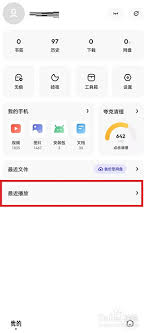
在使用夸克浏览器的过程中,我们可能会积累大量的历史视频记录。有时候,为了保护隐私或者清理存储空间,我们需要将这些历史视频全部清空。那么,该如何操作呢?下面就为大家带来详细的方法。首先,打开夸克浏览器。进入浏览器界面后,点击界面下方的“三条横线”图标,这是夸克浏