
时间:2024-11-09 编辑:news
在数字化时代,家庭和工作环境中wifi网络的稳定与安全至关重要。有时候,为了增强网络安全性或解决连接问题,我们可能需要重置wifi密码或账号。这个过程听起来可能有些复杂,但实际上,只要遵循简单的步骤,就能轻松完成。本文将指导您如何重置wifi密码和账号,让您的网络管理更加得心应手。
一、准备工作
在开始之前,请确保您已准备好以下信息或物品:
1. 路由器管理员密码:这是访问路由器设置页面的关键。如果您忘记了这个密码,可能需要通过路由器的物理重置按钮(通常是一个小孔,需用针或牙签长按几秒)来恢复出厂设置,但请注意,这将清除所有设置,包括wifi名称和密码。
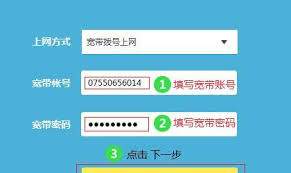
2. 路由器型号和说明书:不同品牌的路由器设置界面可能略有不同,了解您的路由器型号和查阅说明书可以帮助您更快地找到相关设置。
3. 可访问路由器管理界面的设备:一台已连接到该wifi网络或使用有线连接至路由器的电脑、手机或平板电脑。
二、重置wifi密码
1. 访问路由器管理页面
- 打开浏览器,输入路由器的ip地址(通常在路由器底部标签上可以找到,如`192.168.1.1`)或访问网址(如`routerlogin.net`,具体取决于路由器品牌)。
- 输入管理员用户名和密码登录。默认用户名和密码可能是`admin`或`password`,但请尝试使用您之前设置的值。
2. 查找wifi设置
- 登录后,在路由器管理界面中寻找“无线设置”、“wifi设置”或类似的选项。
- 点击进入,您将看到当前wifi的名称(ssid)和密码(psk/wpa密钥)。
3. 修改密码
- 在密码字段中,输入您想要设置的新密码。为了安全起见,建议使用强密码,包含大小写字母、数字和特殊符号的组合。
- 点击“保存”或“应用”按钮,使更改生效。
4. 重新连接设备
- 修改密码后,您需要重新在所有设备上输入新的wifi密码以连接网络。
三、重置wifi账号(注:通常指恢复出厂设置)
如果您想要重置整个wifi设置,包括账号信息(这通常指的是恢复到路由器的出厂设置),请按照以下步骤操作:
1. 找到路由器的重置按钮
- 路由器的重置按钮通常位于设备背面或底部,旁边可能有一个小孔。
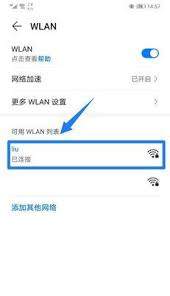
2. 重置路由器
- 使用针、牙签或其他细长的物品,长按重置按钮约10秒钟,直到路由器的指示灯开始闪烁或重新亮起。
- 释放按钮,等待路由器重启并恢复到出厂设置。
3. 重新设置路由器
- 路由器重启后,使用默认的管理员用户名和密码登录路由器管理页面(这些信息通常在路由器说明书或底部标签上)。
- 按照路由器的设置向导,重新配置wifi名称、密码、安全设置等。
四、注意事项
- 在重置wifi密码或账号之前,请确保您已备份了任何重要的网络设置或配置。
- 重置路由器将清除所有自定义设置,包括家长控制、访问控制列表等,因此请谨慎操作。
- 如果您不确定如何进行,建议查阅路由器的用户手册或联系网络服务提供商获取帮助。
通过以上步骤,您可以轻松重置wifi密码和账号,确保网络的安全与稳定。希望这篇文章对您有所帮助!

在使用wifi万能钥匙时,不少用户会被个性化广告所困扰。那么,如何关闭这些广告呢?下面就为大家详细介绍。首先,打开wifi万能钥匙应用程序。进入主界面后,点击界面右下角的“我的”选项。找到设置入口在“我的”页面中,仔细寻找并点击“设置”按钮。进入设置页面后,能



