
时间:2024-11-08 编辑:ln
随着科技的进步和企业对考勤管理的需求增加,越来越多的企业选择使用钉钉等智能办公软件进行考勤管理。其中,人脸拍照打卡作为一种高效、准确的考勤方式被广泛应用。然而,在某些情况下,员工可能需要取消人脸拍照打卡功能。本文将详细介绍如何在钉钉中取消人脸拍照打卡的操作步骤。
一、为什么需要取消人脸拍照打卡?
1. 隐私保护:部分员工可能因为个人隐私保护的原因不希望自己的照片被保存。
2. 特殊需求:如临时更换工作环境或设备,导致无法正常进行人脸拍照打卡。
3. 公司政策调整:企业可能会根据自身情况调整考勤方式。
二、取消人脸拍照打卡的步骤
1. 进入钉钉应用:
- 首先,打开您的手机或电脑上的钉钉应用程序。
2. 找到考勤管理选项:
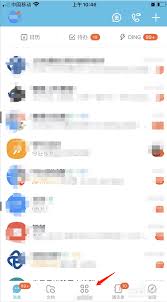
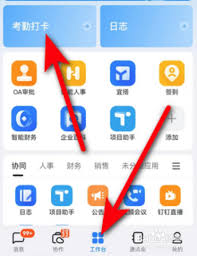
- 登录后,在主界面下方菜单栏中选择“工作”或“工作台”选项卡。
- 找到并点击“考勤打卡”或“考勤管理”,进入考勤模块。
3. 检查打卡规则:
- 在考勤页面中查看当前的打卡规则,确认是否支持人脸拍照打卡功能。
4. 联系管理员:
- 如果您是普通员工,首先应向您的直接上级或者hr部门咨询是否有权限自行更改打卡方式。
- 若无权限,需联系企业内部的钉钉管理员,由他们进行相应的设置更改。
5. 管理员操作:
- 登录企业版钉钉后台管理平台。
- 进入“应用管理”->“考勤管理”->“打卡规则”。
- 找到对应的打卡规则,并编辑它,取消“人脸拍照打卡”选项。
- 保存修改并通知所有相关员工。
6. 验证更改:
- 完成上述步骤后,尝试再次进行打卡测试,确保人脸拍照打卡功能已被成功取消。
三、注意事项
- 在取消人脸拍照打卡之前,请确保已经获得所有相关人员的同意,尤其是涉及到隐私保护的问题时。
- 每个企业的钉钉配置可能有所不同,具体操作请参照贵公司内部的钉钉管理员指导。
通过以上步骤,您可以顺利地在钉钉中取消人脸拍照打卡功能。希望本指南能帮助到那些需要取消该功能的企业和个人,确保考勤管理更加人性化和灵活。

在使用钉钉视频会议时,声音异常是个让人头疼的问题。别担心,下面为您介绍一些有效的处理方法和音频修复技巧。检查设备连接首先,要确保您的设备音频连接正常。检查手机、电脑等设备的音量设置,看看是否不小心将音量调至最小或静音状态。同时,确认音频输出设备选择正确,比如电



