时间:2024-11-08 编辑:ln
在现代社会,手机通讯录已成为我们日常生活中不可或缺的一部分,存储着亲朋好友、同事及业务伙伴的联系信息。当我们需要将这些联系人信息导出到新设备或备份到电脑时,掌握正确的方法显得尤为重要。以下是一些在iphone上导出所有联系人的热门方法。
方法一:使用icloud同步并导出
icloud是苹果公司提供的一项云服务,可以方便地备份和同步设备上的数据。以下是使用icloud同步并导出通讯录的步骤:
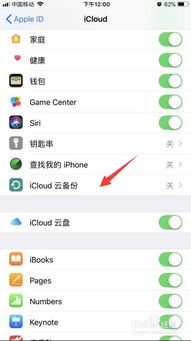
1. 开启icloud通讯录同步:
- 打开iphone的“设置”,点击“icloud”。
- 在“使用icloud的app”中找到“通讯录”,并确保其开关处于开启状态。
- 如果通讯录已启用,可选择“保留在我的iphone上”。若未启用,则选择“合并”以将本地通讯录合并到icloud。
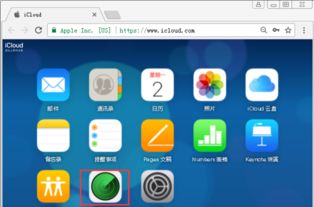
2. 通过icloud.com导出:
- 访问icloud.com并使用apple id登录。
- 点击“联系人”图标,选择要导出的联系人或全选。
- 点击左下角的“齿轮”图标,选择“导出vcard”。这样可以将联系人信息保存为.vcf文件,便于在其他设备上导入。
方法二:使用itunes备份并导出
对于使用windows或macos系统的用户,itunes是一个可靠的备份和导出工具。以下是使用itunes备份并导出通讯录的步骤:
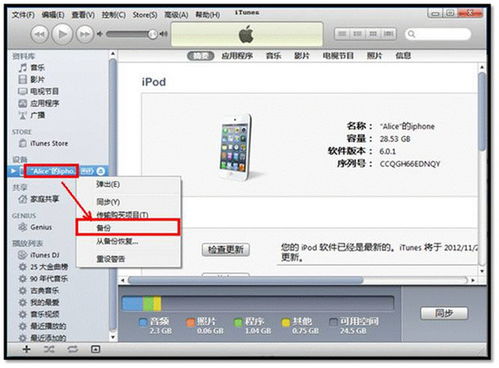
1. 连接iphone到电脑:
- 使用usb线将iphone连接到电脑,并启动itunes(或finder,适用于macos catalina及更高版本)。
2. 备份通讯录:
- 在itunes中,点击设备图标,然后在左侧栏选择“信息”。
- 勾选“同步联系人”,选择“所有联系人”或“已选联系人”,然后点击“应用”进行备份。
3. 导出通讯录:
- 完成备份后,进入电脑的联系人管理程序(如windows联系人或macos的联系人应用)。
- 在联系人管理程序中,选择“文件”>“导出”,将联系人信息保存为.vcf文件或其他格式。
方法三:使用iphone通讯录app直接导出
iphone自带的通讯录app也提供了导出联系人功能,但此方法可能不如icloud和itunes那样通用。以下是使用通讯录app导出联系人的步骤:
1. 打开通讯录app:
- 在iphone上,打开“通讯录”app。
2. 选择联系人列表:
- 点击左上方的“列表”选项,选择你想要导出的联系人列表(或创建新的列表)。
3. 导出联系人:
- 点击“导出”按钮,在弹出的界面中选择你想要包括的字段(如姓名、电话、电子邮件等)。
- 选择导出方式,如通过“信息”或“邮件”发送给自己,或者保存到icloud drive等云存储服务中。
方法四:使用第三方工具导出
除了上述方法外,还可以借助一些第三方工具来导出iphone上的通讯录。这些工具通常具有更强大的功能和更灵活的导出选项,但使用时需确保选择可靠、安全的软件,并注意保护个人隐私和数据安全。以下是使用第三方工具导出通讯录的一般步骤:
1. 下载并安装第三方工具:
- 从官方网站或可靠的软件下载平台下载并安装第三方工具(如ireashare iphone manager)。
2. 连接iphone到电脑:
- 使用usb线将iphone连接到电脑,并打开第三方工具。
3. 导出联系人:
- 在工具中选择“联系人”标签页,浏览和选择你要导出的联系人。
- 点击“导出到电脑”,选择保存路径,完成导出。
通过以上几种方法,你可以轻松地在iphone上导出所有联系人。根据你的备份需求和操作习惯,选择最适合的方法会让你的联系人管理更加轻松和高效。同时,为了保护个人隐私和数据安全,请确保在导出过程中遵循相关安全规范。

在使用苹果iphone15手机时,广告有时会让人感到困扰。不过,有多种方法可以有效屏蔽广告,让你的手机使用体验更加清爽。系统设置屏蔽首先,可以在iphone15的设置中进行操作。进入“隐私”选项,在这里你能看到一些应用对于隐私权限的使用情况。将不必要的权限关闭