时间:2024-11-08 编辑:ln
随着手机摄影的普及,iphone中的照片数量往往会迅速累积,占用大量存储空间。定期清理不需要的照片,不仅可以释放存储空间,还能让相册更加整洁有序。本文将介绍几种在iphone上批量删除照片的方法,帮助您高效管理照片。
方法一:使用照片应用程序
1. 打开照片应用:首先,在iphone上打开“照片”应用程序。
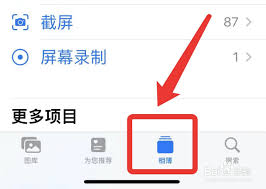
2. 选择图库或相册:在图库选项卡中,点击“所有照片”以查看所有照片,或者点击“相册”选项卡,选择一个特定的相册。
3. 批量选择照片:点击右上角的“选择”按钮,然后逐一点击想要删除的照片,或者用手指在多张照片上滑动来快速选择多张照片。如果您想选择所有照片,可以在选择模式下点击左上角的“全选”按钮(注意,在“最近”相册中“全选”功能不可用)。
4. 删除照片:选择完毕后,点击右下角的“垃圾桶”图标,确认删除所选照片。如果要彻底删除(从“最近删除”相册中移除),请前往“照片”>“相册”>“最近删除”,选择特定照片或视频,然后点击“删除”。
方法二:使用icloud.com
如果您经常通过电脑管理照片,可以通过icloud.com在线批量删除照片。
1. 访问icloud.com:在浏览器中输入icloud.com,并使用您的apple id和密码登录。
2. 进入照片界面:在主界面上,点击“照片”图标。
3. 选择照片:通过按住“shift”键(windows)或“command”键(mac)来选择多张照片。
4. 删除照片:选择完毕后,点击右上角的“垃圾桶”图标,确认删除。
方法三:使用ios assistant
ios assistant是一款强大的iphone数据管理器,可以帮助您直接从mac或windows计算机上删除iphone中的照片。
1. 下载并启动软件:在计算机上下载、安装并启动ios assistant软件。
2. 连接iphone:通过usb数据线将iphone连接到计算机,并在出现提示时点击iphone上的“信任”。
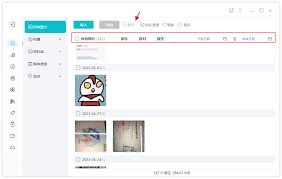
3. 选择照片并删除:程序检测到iphone后,所有扫描的数据将显示在主界面上。单击左侧边栏中的“照片”按钮,选择要删除的照片,然后点击屏幕顶部的“删除”图标。

方法四:使用文件资源管理器(windows)
如果您使用的是windows pc,可以通过文件资源管理器批量删除iphone上的照片。
1. 连接iphone:使用usb数据线将iphone连接到windows计算机。
2. 打开文件资源管理器:在“此电脑”或“文件资源管理器”中,找到并单击您的iphone。
3. 浏览照片文件夹:浏览“内部存储”>“dcim”文件夹,找到存储照片的文件夹。
4. 选择并删除照片:按住“ctrl”键并单击要删除的照片,或者按“ctrl + a”选择所有照片,然后右键单击所选照片并选择“删除”。
方法五:使用快捷方式应用程序
iphone的“快捷方式”应用程序可以自动执行命令,包括批量删除照片。
1. 打开快捷方式应用:启动“快捷方式”应用程序,选择“图库”选项,然后点击“清除照片”选项。
2. 选择要删除的照片:在快捷方式应用程序中选择“我的快捷方式”选项,选择要删除的图片,并从相册中选择。
3. 确认删除:单击“添加”,然后单击“删除”以删除图片。
注意事项
- 在删除照片前,请确保已经备份了重要照片,以防误删。
- 通过icloud删除的照片将从所有使用该icloud账户的设备中同步删除。
- 如果使用第三方软件删除照片,请确保软件来源可靠,以免对设备造成损害。
通过以上方法,您可以轻松地在iphone上批量删除照片,释放存储空间,让设备保持最佳状态。记得定期清理照片,享受更流畅的iphone使用体验。

在使用苹果iphone15手机时,广告有时会让人感到困扰。不过,有多种方法可以有效屏蔽广告,让你的手机使用体验更加清爽。系统设置屏蔽首先,可以在iphone15的设置中进行操作。进入“隐私”选项,在这里你能看到一些应用对于隐私权限的使用情况。将不必要的权限关闭