时间:2024-11-08 编辑:ln
在日常使用小米手机的过程中,你是否经常需要截取屏幕上的内容以分享给朋友或保存重要信息呢?今天,我们就来详细讲解一下如何在小米手机上进行快速截图,让你的操作更加得心应手。
1. 基本的三指下滑截图
对于大多数小米手机用户来说,最常用也是最方便的截图方式就是三指下滑。具体操作如下:
- 打开你想要截屏的应用或界面。
- 在屏幕上用三个手指同时向下滑动。这时,屏幕会闪一下,并且会听到“咔嚓”一声,截图就完成了。
2. 同时按下电源键+音量键
除了三指下滑外,另一种常见的截图方法是通过同时按压电源键和音量减小键(或音量增大键,取决于你的手机型号):
- 确保屏幕处于激活状态。
- 同时按下电源键和音量键,保持几秒钟,直到屏幕闪烁并发出声音,表示截图成功。
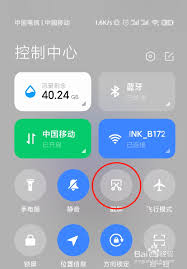
3. 使用快捷面板中的截图按钮
如果你已经习惯了从顶部下拉打开快捷设置面板,那么可以尝试以下步骤:
- 从屏幕顶部向下滑动打开快捷设置面板。
- 找到并点击截图图标(通常显示为一个小剪刀图标),点击后即刻完成截图。
4. 自定义手势截屏
对于喜欢自定义操作体验的用户,小米手机还提供了自定义手势截屏的功能:
- 进入“设置” > “特色功能” > “手势与快捷操作”。
- 在这里,你可以开启或关闭“三指下滑截屏”,或者选择其他你喜欢的手势方式来实现截屏功能。
5. 截图后的处理
截图完成后,你可以在屏幕底部看到一个预览窗口,可以通过它快速编辑、分享或删除截图。如果错过了这个预览窗口,也可以通过相册查看最近的截图。
希望以上内容能够帮助大家更高效地使用小米手机进行截图操作。无论是日常生活还是工作学习中,掌握这些技巧都将大大提升你的便利性和效率。如果有任何疑问或需要进一步的帮助,请随时查阅手机内置的帮助文档或联系客服支持。

在追求健康生活的道路上,合理设置体重目标是至关重要的一步。而小米运动这款应用,为我们提供了便捷的体重目标设置功能。要设置体重目标,首先打开小米运动应用。进入应用后,在主界面中找到与健康相关的板块。通常,在比较显眼的位置会有“体重”选项,点击进入体重页面。在体重