时间:2024-11-07 编辑:长睡不醒
在这个快节奏的时代,我们的生活和工作都离不开智能手机。尤其对于游戏玩家和多任务处理爱好者来说,能够同时运行多个应用程序,进行游戏的同时查看信息或处理文档,无疑会大大提高效率。华为手机以其卓越的性能和用户体验,在众多品牌中脱颖而出。今天,我们就来一起探索如何通过简单的几步设置,让华为手机支持应用分屏功能,让你的工作和娱乐更加高效便捷。
首先,打开你的华为手机,找到并点击屏幕下方的应用列表按钮(通常是一个九宫格图标),然后在应用列表中找到“设置”选项并点击进入。在设置菜单中,向下滑动直至找到“智能辅助”或“智能助手”选项,点击进入。
在“智能辅助”或“智能助手”的设置页面中,找到名为“分屏”或“分屏模式”的选项,将其开关滑至开启状态。此时,你的华为手机已经具备了分屏功能的基础,接下来就是具体的操作步骤了。
开启分屏功能后,你可以通过两种方式来启动它:
- 方式一:当你在使用某个应用时,可以通过从屏幕底部边缘向上滑动并停顿一小会儿,调出多任务管理界面,然后点击右上角的“分屏”图标来启用分屏模式。

- 方式二:在支持分屏的应用内,你也可以通过长按任务键(通常是最近使用的应用切换键)来直接进入分屏模式。
一旦进入分屏模式,你会看到当前正在使用的应用占据了一半的屏幕空间。这时,你需要选择第二个应用来填充另一半屏幕。可以通过点击屏幕底部的应用预览区域,或者通过滑动应用抽屉来选择想要添加的应用。
分屏后,你可以通过拖动两个应用之间的分隔线来调整它们各自占用的屏幕比例。如果需要退出分屏模式,只需再次点击任务键或通过从屏幕顶部向下滑动并选择“退出分屏”即可。
通过上述简单几步,你就可以轻松地在华为手机上实现应用分屏功能,极大地提高了你的工作效率和娱乐体验。希望这篇攻略能帮助到你,让你的华为手机成为更强大的生产力工具!
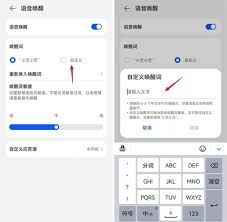
在使用华为手机的过程中,华为智慧语音为我们带来了诸多便利。然而,有时候可能会出现需要重新录制声音的情况。那么,华为智慧语音怎么重新录声音呢?下面就为大家详细介绍。首先,打开手机的设置选项。在设置中,找到“智慧助手”这一项。进入智慧语音设置点击进入“智慧语音”页