时间:2024-11-07 编辑:长睡不醒
在数字化时代,手机与打印机的连接变得越来越便捷。无论你是需要打印工作文件、学习资料,还是想要打印照片,华为手机都为你提供了多种连接打印机的方法。接下来,让我们一起探索华为手机连接打印机的详细步骤。

方法一:通过wi-fi热点连接
1. 打开设置
- 在你的华为手机中,打开“设置”应用。
2. 连接wi-fi
- 进入“无线和网络”或“wlan”界面,开启wi-fi。
- 在打印机主菜单中,将打印机设置为wi-fi热点,然后用手机连接打印机的热点。
- 你也可以通过局域网的方式连接打印机,将打印机在局域网中进行共享。
3. 开启打印服务
- 打开手机的“打印服务”,你应该能看到已经成功连接到打印机。
方法二:手动添加打印机
1. 确保在同一局域网
- 使手机和打印机处于同一个局域网内。
2. 进入打印设置
- 在手机设置中,依次点击“设备连接”->“打印”->“默认打印服务”。
- 点击下方的“更多”,选择“添加打印机”。
3. 手动添加
- 输入打印机的ip地址,确保手机和打印机在同一个局域网中,并且打印机是共享的。
方法三:通过智慧生活app连接(适用于harmonyos系统)
1. 打开智慧生活app
- 进入“智慧生活”app,选择并点击右上角的加号图标。
2. 手动添加设备
- 开启手机蓝牙后,选择并点击“手动添加”。
3. 搜索打印机
- 搜索并选择你的华为打印机。
4. 配网连接
- 将打印机进入配网状态,选择并点击wi-fi并输入密码。
打印操作指南
- 图片打印
- 打开相册,选择要打印的图片,点击右上角的打印图标。
- 文档打印
- 找到需要打印的文件,点击右上角的三个点,选择“用其他方式打开”,然后选择“华为打印”。

注意事项
- 确保手机和打印机处于同一网络环境中,无论是wi-fi还是局域网。
- 不同型号的华为手机和打印机可能在具体操作上略有不同,但大致步骤相似。
- 如果遇到问题,可以参考打印机的用户手册或华为的官方支持文档。
通过这篇攻略,你应该能够轻松掌握华为手机连接打印机的多种方法。无论是通过wi-fi热点、手动添加,还是通过智慧生活app,华为手机都为你提供了便捷的连接体验。快来试试吧!
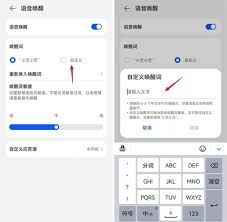
在使用华为手机的过程中,华为智慧语音为我们带来了诸多便利。然而,有时候可能会出现需要重新录制声音的情况。那么,华为智慧语音怎么重新录声音呢?下面就为大家详细介绍。首先,打开手机的设置选项。在设置中,找到“智慧助手”这一项。进入智慧语音设置点击进入“智慧语音”页