时间:2024-11-04 编辑:长睡不醒
苹果mac电脑因其流畅的操作体验和卓越的性能,一直以来备受用户的青睐。然而,随着使用时间的增长,很多用户会遇到一个令人头疼的问题——启动盘(通常是macintosh hd)空间不足。这不仅会影响系统性能,还可能导致无法安装更新或运行新应用程序。本文将从多个维度探讨这一问题的成因及解决方案,帮助用户有效管理mac启动盘空间。
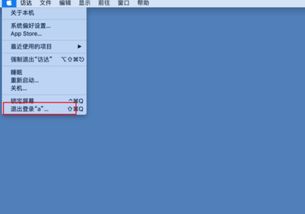
1. 系统更新残留文件:每次系统更新后,可能会留下一些不再需要的旧版本文件,占用大量空间。
2. 应用程序缓存:许多应用程序在运行过程中会生成缓存文件,这些文件随着时间的推移会越来越多。
3. 下载文件:用户下载的文件(如视频、图片、安装包等)如果没有及时清理,会占用大量磁盘空间。
4. 系统日志文件:系统日志、应用程序日志等文件如果不定期清理,也会占用一定空间。
5. 本地备份:time machine或其他备份工具生成的本地备份文件,若不及时删除或移动到外部存储,会占用大量磁盘空间。
1. 使用“关于本机”中的存储管理:
- 打开“苹果菜单” > “关于本机” > “存储”。
- 在这里,你可以看到各个类别(如应用程序、文档、照片等)占用的空间,并直接点击“管理”按钮进行清理。
2. 清理系统更新残留文件:
- 打开“终端”(可通过spotlight搜索找到)。
- 输入命令`sudo /applications/install⁄⁄ macos⁄⁄ monterey.app/contents/resources/createinstallmedia --volume /volumes/myvolume`(注意替换为当前系统更新文件的路径和卷名)。
- 此命令会创建一个可启动的安装介质,并在此过程中删除旧的更新文件。
3. 清空废纸篓:
- 确保废纸篓中的文件不再需要后,右键点击废纸篓图标,选择“清空废纸篓”。
4. 删除不再使用的应用程序:
- 打开“访达” > “应用程序”文件夹。
- 将不再使用的应用程序拖至废纸篓,或右键选择“移到废纸篓”。
5. 使用第三方清理工具:
- 有许多第三方软件(如cleanmymac x、daisydisk等)可以帮助你更深入地清理系统垃圾文件和无用缓存。
1. 启用“优化存储”功能:
- 打开“系统偏好设置” > “apple id” > “icloud” > “管理”。
- 在这里,你可以启用“优化mac存储空间”功能,让系统自动管理照片、邮件等数据的存储。
2. 将文件存储到外部设备:
- 使用usb驱动器、外置硬盘或网络存储设备来存储不常用的文件。
3. 调整time machine备份策略:
- 考虑将time machine备份设置为只备份到外部存储设备,而不是本地磁盘。
1. 定期清理:
- 养成定期清理磁盘空间的习惯,可以使用“存储管理”工具或第三方软件定期检查并清理。
2. 谨慎安装应用程序:
- 在安装新应用程序前,考虑其是否真的需要,以及它是否会占用大量空间。
3. 管理下载文件:
- 及时删除不再需要的下载文件,或将它们移动到其他存储位置。
通过上述方法,你可以有效地管理和释放mac启动盘的空间,确保系统始终保持良好的运行状态。记住,定期维护是保持mac高效运行的关键。

在使用苹果iphone15手机时,广告有时会让人感到困扰。不过,有多种方法可以有效屏蔽广告,让你的手机使用体验更加清爽。系统设置屏蔽首先,可以在iphone15的设置中进行操作。进入“隐私”选项,在这里你能看到一些应用对于隐私权限的使用情况。将不必要的权限关闭