Diskgenius是一款相对经典的本地磁盘检测和数据文件备份恢复的平台,并且大多部分的数据文件会形成足够清醒的认知,更多时候就是去组织好整体平台功能以及操作技巧上的变化,另外本地数据文件克隆以及分区列表管理的能力极为高效,并且相关分区内容会做到极致,形成磁盘服务的高效验证。

1、拥有传统的MBR分区表格局,及GPT磁盘运用的GUID分区表格局,可对GPT磁盘开启分区办理操作。
2、拥有IDE、SCSI、SATA等各类类型的硬盘。拥有各类U盘、USB挪动硬盘、存储卡(闪存卡)。
3、拥有FAT12、FAT16、FAT32、NTFS、exFAT、Ext2、Ext3、Ext4文件系统,可开启文件读写操作,包罗复制文件、删除文件等。
4、拥有EXT2/EXT3/EXT4文件系统的文件读取操作。拥有Linux LVM2磁盘办理技巧。
5、供给在MBR分区表与GUID分区表格局之间的无损转换性能。
6、拥有根基的成立分区、删除分区、埋没分区等操作。可指定具体的分区参数。
7、供给在主分区情势与逻辑分区情势之间的无损转换性能。
8、供给迅速格局化FAT12、FAT16、FAT32、NTFS、exFAT、Ext2、Ext3、Ext4分区的性能。格局化时可指定簇大小、拥有NTFS文件系统的压缩属性。
9、可阅读包罗埋没分区在内的肆意分区内的肆意文件,包罗经由正常方式不克不及拜候的文件(如被其它顺序以独有技巧翻开的文件)。可经由直接读写磁盘扇区的技巧读写文件、强迫删除文件、成立文件夹。
10、供给分派盘符及删除盘符操作。可设置及更改分区卷标、FAT分区的BPB卷标。
11、供给FAT12、FAT16、FAT32、NTFS、exFAT、Ext2、Ext3、Ext4分区的数据恢复性能。拥有已删除文件恢复、分区被粉碎、分区被格局化后的文件恢复,用于找回丧失的文件。
12、加强的已丧失分区恢复(重建分区表)性能,可迅速找回各类缘由丧失的分区。恢复进程中,可即时展示搜刮到的分区参数及分区内的文件。搜刮完成后,可在不保留分区表的环境下恢复已丧失分区内的已丧失文件。
13、供给分区表的备份与恢复性能。可用于在分区丧失后恢复分区表。
14、可将全部分区备份到一个镜像文件中,可在需要时(如分区被粉碎、分区被格局化)复原分区。拥有在Windows运转状况下备份系统分区。
15、供给复制分区性能。并供给复制全数扇区、按文件系统布局复制、按文件复制等三种复制技巧,以完成各种需求。
16、供给复制硬盘性能。一样供给复制全数扇区、按文件系统布局复制、按文件复制等三种复制技巧。
17、拥有VMWare虚拟硬盘文件(.vmdk文件)。翻开虚拟硬盘文件后,便可像操作通俗硬盘一样操作虚拟硬盘。
18、可在不启动VMWare虚拟机的环境下从虚拟硬盘复制文件、恢复虚拟硬盘内的已删除文件(包罗分区被格局化及分区被粉碎后的文件恢复)、向虚拟硬盘分区复制文件等。
19、拥有 .img .ima 磁盘及分区映像文件的建造及读写操作。
20、拥有USB-FDD、USB-ZIP形式启动盘的建造及其文件操作性能。
21、拥有磁盘坏道检测与修复性能。
22、供给对磁盘开启迅速分区及迅速格局化性能。
23、供给分区表毛病检阅与更正性能。硬盘,及各类U盘、USB挪动硬盘、存储卡(闪存卡)。拥有FAT12、FAT16、FAT32、NTFS、exFAT、Ext2、Ext3、Ext4文件系统。

起首翻开DiskGenius软件,点击选择需求开启操作的硬盘,右键点击,点击下栏中坏道检测与修复操控键位。

点击呈现的窗口中的起头检阅操控键位,从而可以看到软件正在对硬盘开启检测。

绿色代表无损,点击遏制,若是呈现坏道,点击测验考试修复便可,最初可以点击加入。

1、diskgenius恢单数据的方式很易懂,起首翻开软件,选择需求恢单数据的盘符,然后点击恢复文件。

2、diskgenius恢单数据可以选择仅恢复误删除的文件或选择完全恢复,同时diskgenius恢单数据时还可以选择恢复的文件类型,如许恢复起来会加倍高效迅速。

3、运用diskgenius选择好恢复文件的类型后点击肯定。

4、接上去我们便可以点击起头运用diskgenius恢单数据了。

5、运用diskgenius查找出误删除的文件后我们可以选择需求恢复的文件,然后右键单击复制到指确认地理位置置便可以了。

方式一:起首翻开DiskGenius软件,点击选择需求开启操作的硬盘。

然后右键点击,点击迅速分区操控键位,点击肯定。

方式二:点击选择需求开启操作的硬盘,点击软件上方的硬盘操控键位,点击下栏中的迅速分区操控键位,点击肯定。

Diskgenius平台会全面带来数据文件的全面检测和后台清理服务,特别是会在软件页面直观展示出内部存储相关信息,同时优化好本地存储结构,更多去督促数据处理上的全面调整,以顺应平台的综合数据服务带去足够的信息转换认知,快速优化系统表现力。
以上就是软件爱好者小编今日为大家带来的Diskgenius吾爱,更多软件下载尽在软件爱好者。
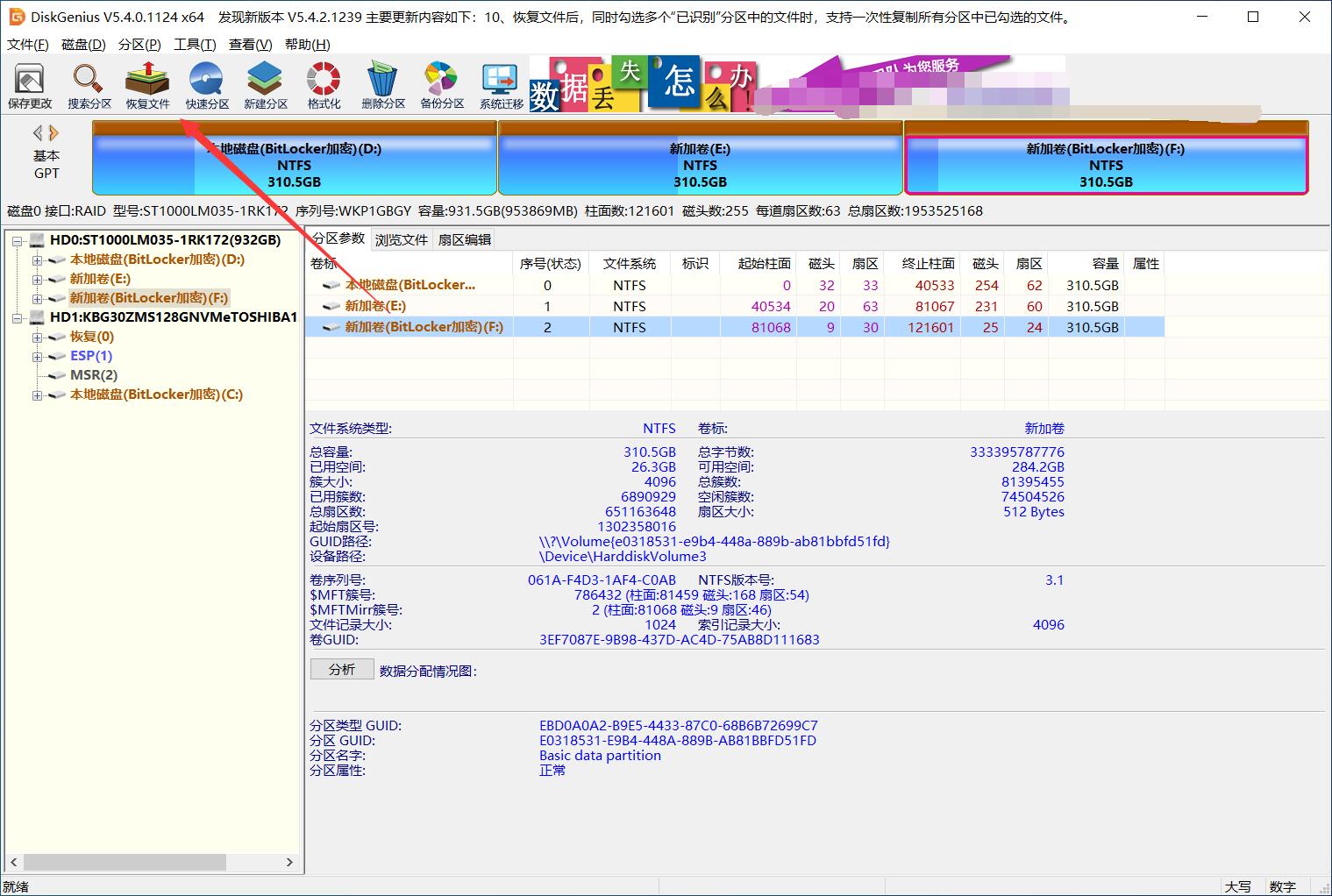
DiskGenius是一款功能强大的磁盘管理工具,它可以帮助用户轻松地恢复丢失的数据、分区表、引导记录等重要信息。下面小编将分享一下diskgenius数据恢复的教程,有需要的朋友们赶紧来看一下吧!diskgenius数据怎么恢复?1、打开Diskgenius软件,选择需要恢复的磁盘,点击“恢复文件”(如图所示)。2、然后设置恢复选项,点击开始扫描数据(如图所示)。3、扫描完成,选择要恢复的文件,