嗨格式录屏大师也是经常在各大软件商店排名靠前的软件之一了,它负责各类桌面视频文件的一键录制工作,且支持在桌面的任意位置上摆放,从影音娱乐,游戏等场景去优化处理,所有录制视频都会保存到自己预先准备好的本地文件夹中,后续手动设置视频画面的内置参数,保证输出质量。

第一步:选择录制形式
可以选择游戏形式、全屏录制、区域录制、摄像头录制、只录声响五种录制形式。
第二步:开启录制设置
设置录制视频的格局、录制画质各种的清楚度、录制的帧率、摄像头的开启和封闭、系统声响的开启和封闭、麦克风声响的开启和封闭;
第三步:点击【起头录制】操控键位
点击起头录制操控键位, 起头录制电脑屏幕。起头录制后,点击暂停录制操控键位,暂伏贴前的屏幕录制。点击遏制录制操控键位,终止屏幕录制进程。

1.起首,我们翻开装载好的嗨格局录屏巨匠,点击登录后,输出本身的账号信息开启登录。
2.登录后,我们点击嗨格局录屏巨匠场景布局左下方的视频列表操控键位。
3.然后,在视频列表的窗口中,我们点击导入视频操控键位。
4.此时,嗨格局录屏巨匠便会弹出选择文件的窗口。我们将需求归并的视频一并选中,并点击翻开操控键位。
5.接上去,我们对需求归并的视频片断开启排序,再点击归并视频操控键位。
6.嗨格局录屏巨匠会弹出是不是确认归并文件的窗口提醒,我们点击肯定操控键位。
7.嗨格局录屏巨匠便起头归并视频并将归并好的视频主动导出。视频越大,导出的时间也会越长。
8.当导入文件成功时,我们点击翻开文件夹操控键位。
9.最初,我们在本身设置的方针文件夹保留途径中,即可以看到嗨格局录屏巨匠所归并的视频了。
1、进入软件选择录屏形式,若是您是录制电脑屏幕上的内容,建议您选择全屏录制形式。若是您是录制真人授课视频,建议您选择摄像头录制形式;
2、开启视频参数设置,可以设置授课视频的视频格局、清楚度、帧率、声响来源、按时打算义务、开启主动录制、鼠标指针等等;
3、对视频文件保留途径开启设置,建议您按照录制视频的是非,选择空间大小适合的目次,防止录屏时呈现毛病;
4、全数设置,便可翻开筹办好的需求录制的内容,并点击起头录制操控键位,便可录制授课视频了!录像完成,点击遏制录制操控键位,便可终止授课录像并主动保留;
5、若是您想对录制的视频开启剪辑,可以选中需求剪辑的视频,编纂点击软件左下方编纂操控键位便可。
嗨格式录屏大师软件在视频录制这块有很强的自主定义意识,毕竟大家桌面所展示的实际视频内容并不一致,但又比较影响到正常软件使用的状态,不过这款软件倒没有太多的烦扰之处,首先安装包体积小,内存占用不大,其次手动控制视频录制的实际区域。
喜欢小编为您带来的嗨格式录屏大师会员吗?希望可以帮到您~更多软件下载尽在软件爱好者
录屏类软件在如今的视频剪辑后期中占据很大一部分的素材来源,尤其是针对屏幕录制的前后时间点,详细的录制区域乃至本地存储格式等等都会加以改进,另外录制屏幕的时候是会建议大家去更多注重好屏幕效果管理,录制内容审核乃至输出成品后的预览展示迅速完善。
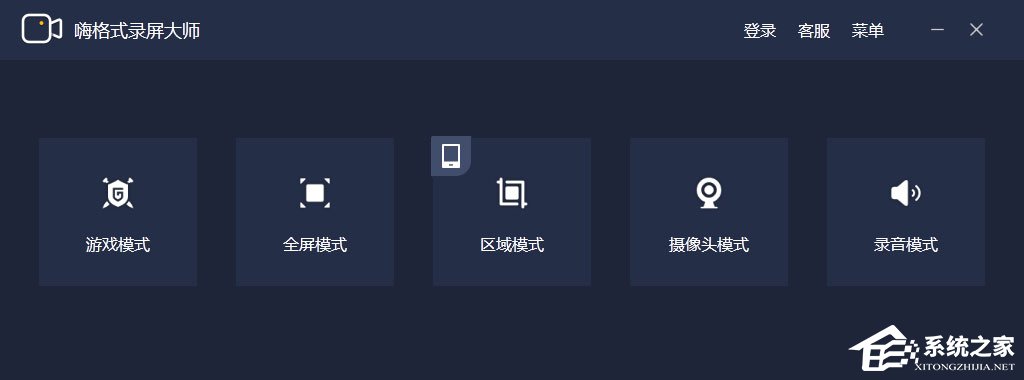
在之前的教程中,小编也已经向大家介绍了嗨格式录屏大师具备有游戏模式、全屏模式、区域模式、摄像头模式、录音模式等五种录制模式,方便用户根据不同的录制场景,选择合适的录制模式进行录制。那么,嗨格式录屏大师五种录制模式有什么区别呢?我们一起往下看看。一、游戏模式【游