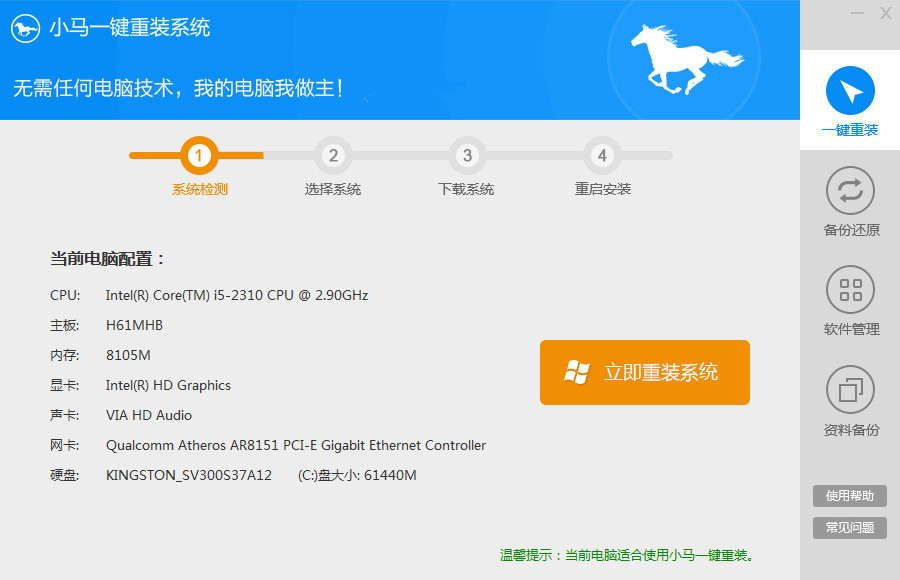
小优装机大师力主软件功能的易操作性,比较突出的特点是上一个步骤操作时候,下面的步骤都是处于灰色样式,强调系统重装时候的步骤规范性,自然具备U盘启动盘安装以及一键系统安装两种模式,共同点是绕不开数据文件的备份,完成后会保留独立的分区,重装系统后做到一键还原,稳定性卓著。

1、上手重松
操作易懂,无需任何功能便可完成全部系统重装,只需鼠标单击下一步便可完成系统重装。
2、系统纯洁无缝隙
智能检测以后电脑设置信息,主动解读合适电脑设置的最好重装系统版本,不强迫装载,担保系统可运转。
3、p2p加快功能
采取迅雷内核组件,完成下载速度晋升到极致。100%担保确保以最迅速度完成全部系统重装
4、多版本操作系统选择
内置XP、Win7(32位/64位)、Win10(32位/64位)供用户选择装载,提升了重装系统的可选择性和矫捷性。
5、智能化一键检测机制
新插手智能化/硬件检测机制,可谓是一款全智能装载系统的管家。
1、系统检测
下载软件完软件后正常翻开(一键重装系统),顺序会
默许检测以后系统情况,检测完成后,点击下一步
2、选择系统
小优装机巨匠已为您举荐合适电脑设置的系统版本,用户也
可选择XP,Win7或Win10,点击下一步。
3、下载系统
到了这一步时用户便可分开电脑,顺序会全主动完成重装步调。为避免呈现装载掉败,用户也能够选择建造启动U盘开启U盘装机。
4、主动重启装载
主动重启装载。
运用进程中,可以参考温馨提醒,以便用户更好地开启选择操作
以往系统重新安装都要去寻求专业人员去处理,接触小优装机大师这类软件后会发现步骤操作并不是很困难,兼备启动盘制作、系统镜像文件下载、数据备份还原以及一键重装的能力,当然供应下载的操作系统版本就不局限于特定版本,完全取决于用户使用习惯以及当前电脑配置。
好了,今天的小优装机大师分享就到这里了,想要下载更多软件就来软件爱好者,快快收藏吧,更多精彩不容错过!
今天小编为小伙伴们整理了一份《系统重装备份还原软件合集》,能够帮助用户们轻松备份电脑系统的数据,也可以及时对电脑系统进行重装。同时能够将电脑系统进行还原,可以满足小伙伴们对于电脑系统不同的操作需求,有需要的朋友们赶紧来看一下吧!
今天小编为小伙伴们带来了适合小白进行系统重装的工具,你无需任何专业知识,轻松几步设置即可自动对电脑系统进行重装,非常方便。通过这些工具可以一键重装Windows 7、Windows 8、Windows 10等多种操作系统,而且支持U盘启动和本地安装两种方式。有需要的朋友们赶紧来看一下吧!

最近,一款名叫SBTI的人格测试在各大社交平台火了起来,凭借各种扎心又搞笑的精神状态标签,迅速成为年轻人的新型社交暗号。很多人跟风玩梗,却还不知道SBTI 在哪测、正版链接是什么。今天就为大家整理出 SBTI 在线测试官方网址,以及完整的测试攻略,轻松一键测出你的专属人格。SBTI人格测试界面一、SBTI 官方测试链接(2026 最新正版)SBTI 全称Silly Big Personality